Anleitung: Protected Shops AGB Connect für Oxid
Schnittstellenmodul „Protected Shops AGB Connect" für die Shopsoftware Oxid 4.9.3 CE.
-
1
Kopieren Sie den „copy_this" Ordner in Ihr Shop-Root-Verzeichnis.
-
2
Kopieren Sie alle Dateien nach modules/jagprotectedshops.
-
3
Wenn Sie upgraden, deaktivieren Sie bitte zunächst das alte „ProtectedShops" Modul.
-
4
Löschen Sie modules/protectedshops.
-
5
Aktivieren Sie das Modul „JAG Protected Shops".
-
6
Leeren Sie temps und updaten Sie die views.
-
7
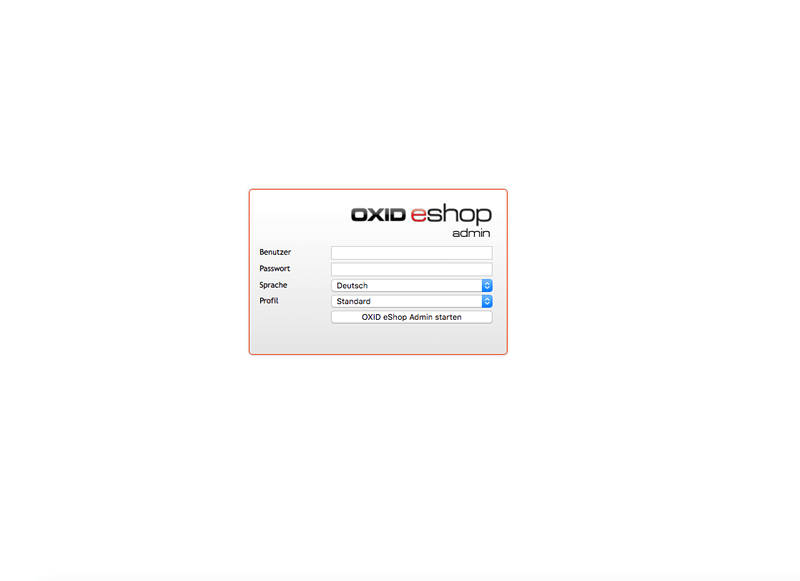
Nachdem das Modul erfolgreich installiert wurde, loggen Sie sich bitte in die Administration Ihres OXID Shops ein.
-
8
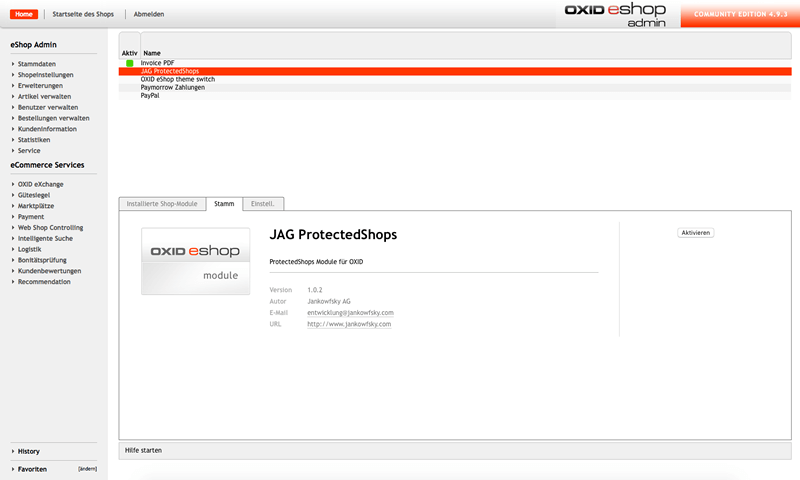
Unter dem Punkt Erweiterungen -> Module finden Sie eine Übersicht der installierten Module.
-
9
Hier wählen Sie JAG ProtectedShops aus und klicken auf aktivieren.
-
10
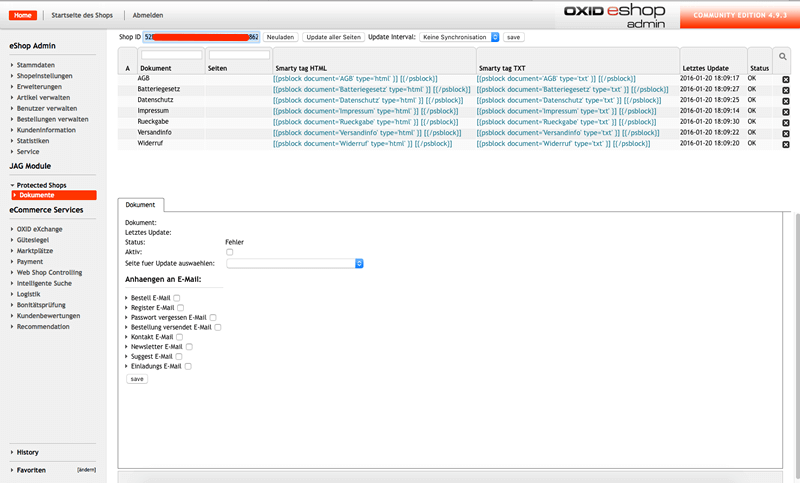
Nun taucht links im Admin-Menü der neue Bereich JAG Module -> Protected Shops auf.
-
11
Klicken Sie hier auf Protected Shops -> Dokumente.
-
12
Im Feld Shop ID geben Sie bitte Ihre Shop ID ein, welche Sie in Ihrem Protected Shops Kundenkonto finden.
-
13
Sie müssen sich nun bei Protected Shops im Mitgliederbereich einloggen.
-
14
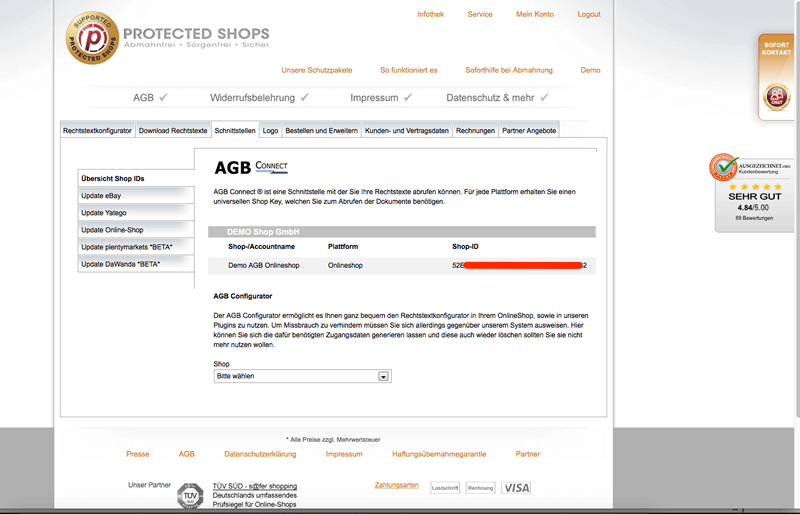
Im Protected Shops Account unter dem Menüpunkt Schnittstelle finden Sie die Shop-ID.
-
15
Die Shop-ID kopieren und dann im OXID Adminbereich wieder unter JAG Module -> Protected Shops -> Dokumente die Shop-ID einfügen.
-
16
Save klicken.
-
17
Nun klicken Sie bitte auf Neuladen.
-
18
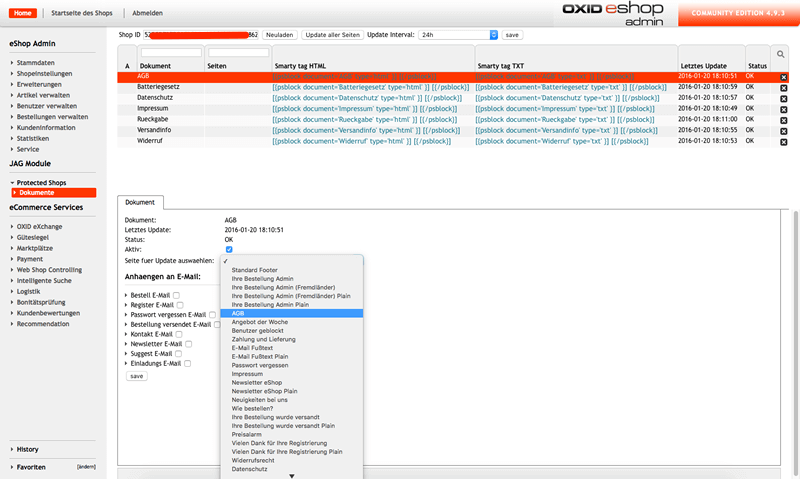
Es werden die entsprechenden Dokumente angezeigt. Diese müssen Sie nun den entsprechenden Contentseiten zuordnen.
-
19
Dazu klicken Sie in der Spalte Dokument auf das entsprechende Dokument.
-
20
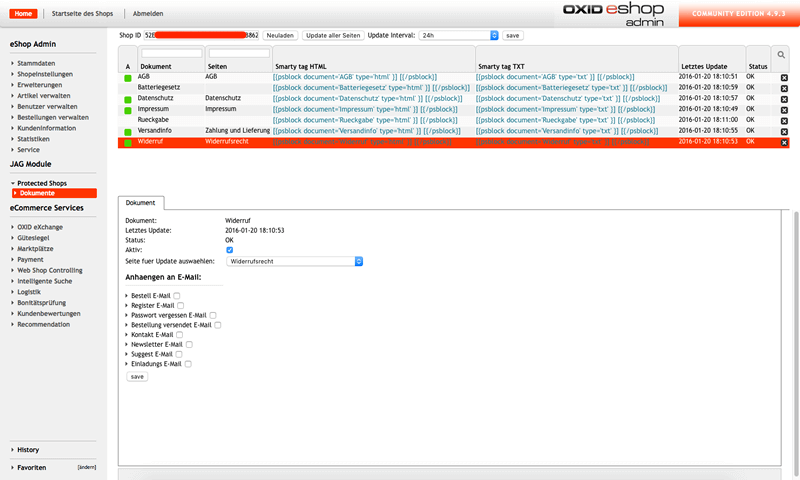
Es öffnet sich ein Konfigurationsmenü, wo Sie die Zuordnung vornehmen können als auch wählen können, ob die entsprechenden Dokumente auch an bestimmte Emails angehängt werden.
-
21
Um die Zuordnung zu treffen, wählen Sie unter Seite für Update auswählen die entsprechende Seite aus.
-
22
Klicken noch auf aktiv.
-
23
Wählen die Emaileinstellungen.
-
24
Speichern.
-
25
Dies führen Sie für alle entsprechenden Dokumente aus.
-
26
Nach erfolgreicher Zuordnung klicken Sie bitte auf Update aller Seiten und dann auf save.
-
27
Damit haben Sie das OXID-Plugin von Protected Shops erfolgreich integriert.
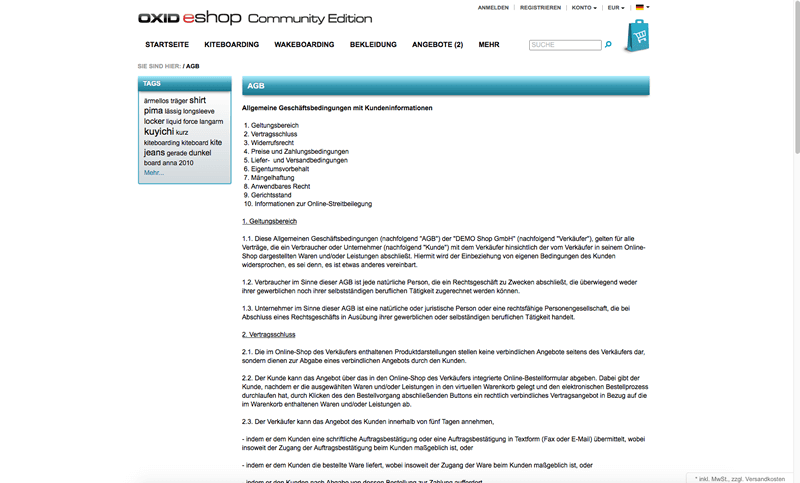
Sie können www.exampleshopurl.com/index.php?cl=jagprotectedshops_documentgetter&fnc=executeCronUpdate mit einem Cronjob verwenden, um alle Dokumente automatisch zu aktualisieren.