Anleitung: Protected Shops Plugin für plentymarkets
Installation und Konfiguration des Plugins für plentymarkets 7.0.0.
-
1
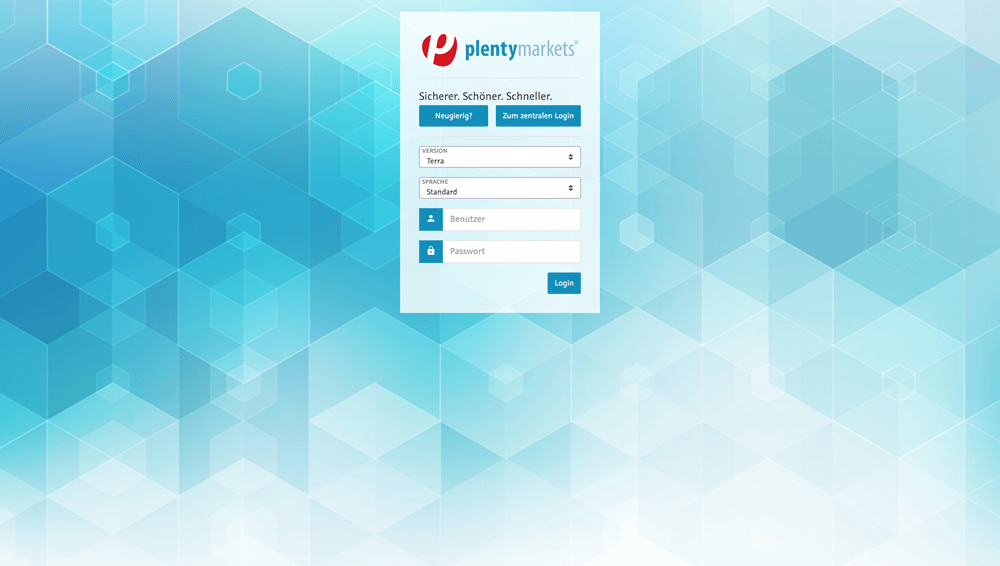
Sie müssen sich zunächst in die Administration Ihres plentymarkets 7.0.0 Shops einloggen.
-
2
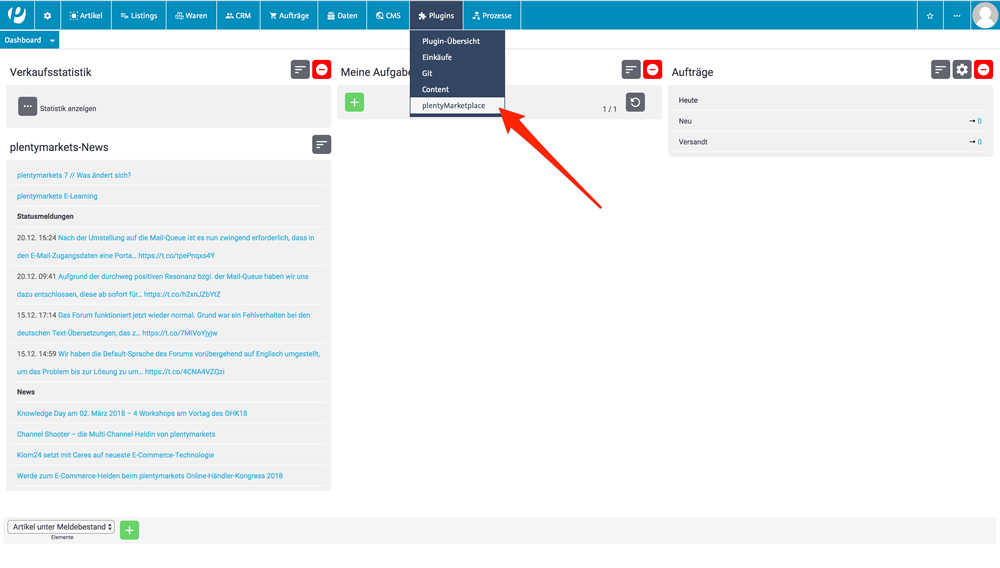
Unter Plugins -> plentyMarketplace finden Sie das Protected Shops Plugin.
-
3
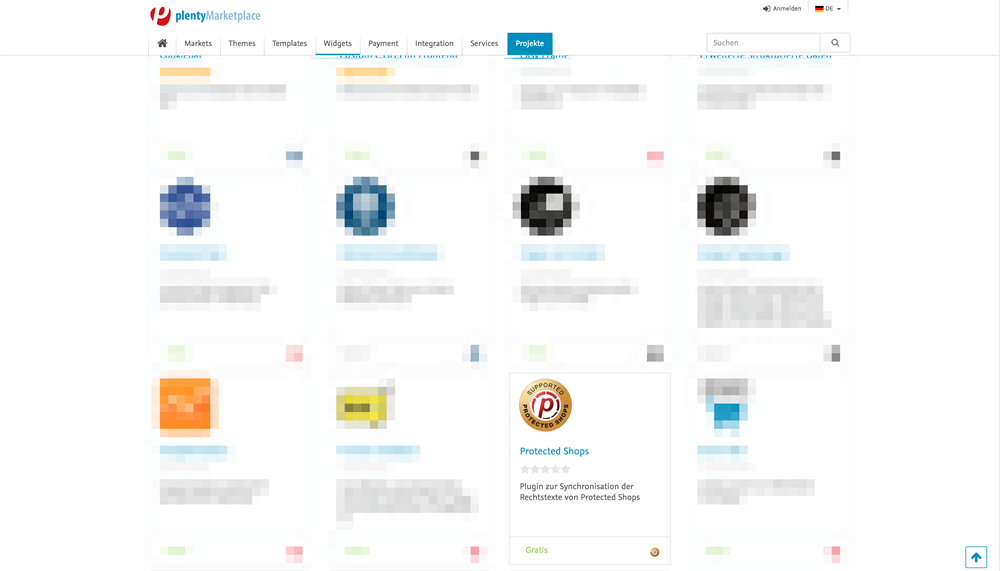
Plugin auswählen.
-
4
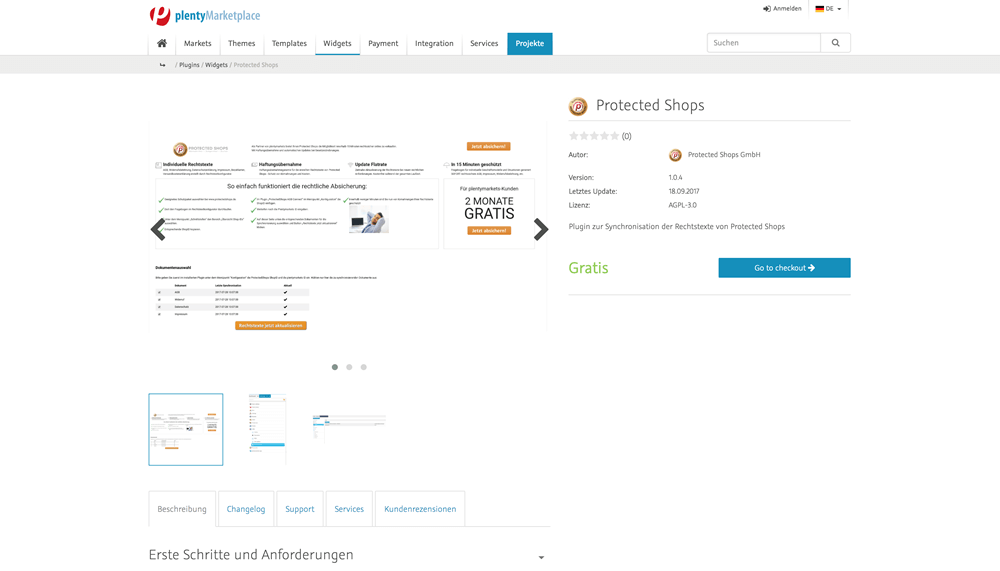
Plugin auswählen und nach dem Checkout installieren.
-
5
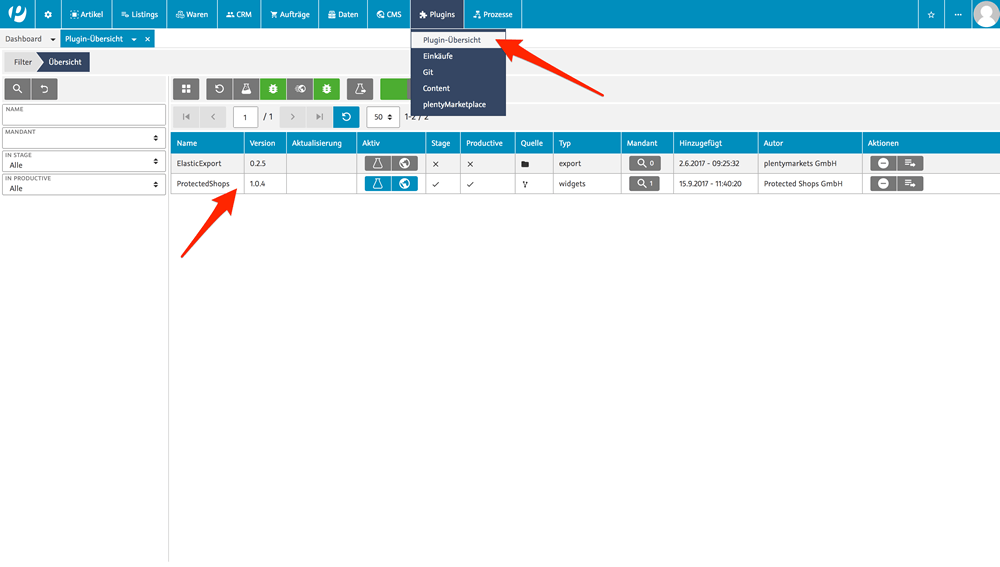
Das installierte Plugin finden Sie unter Plugins -> Plugin-Übersicht. Jetzt das Plugin bitte auswählen und anklicken, damit Sie zur Konfiguration gelangen.
-
6
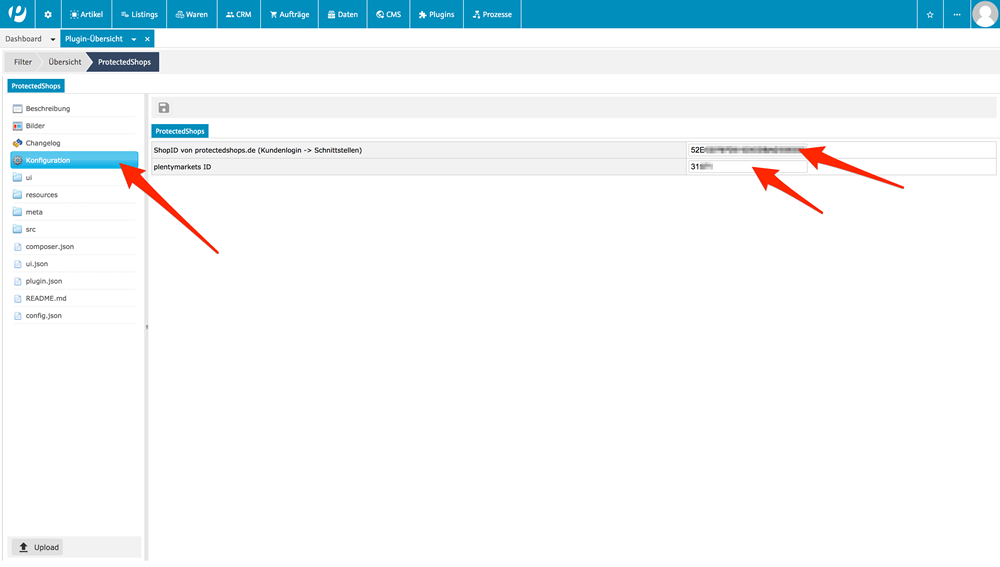
Geben Sie nun die Protected Shops ShopID und die plentymarkets ID ein.
-
7
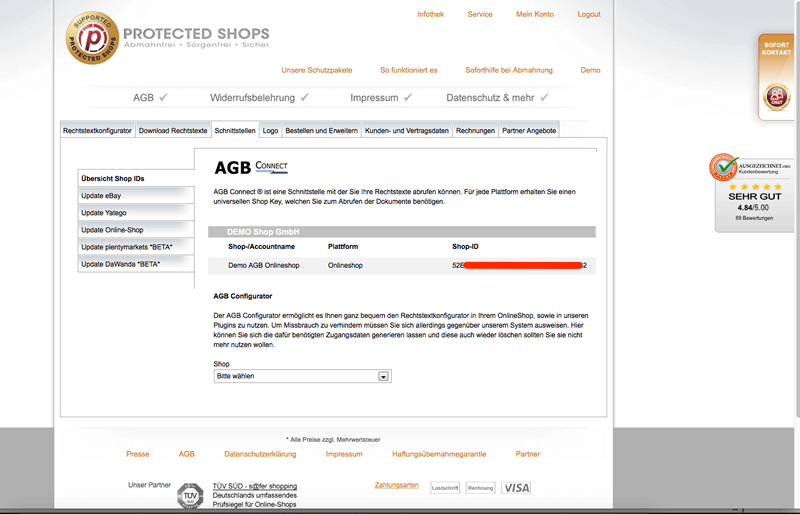
Um die Protected Shops ID zu erhalten, müssen Sie sich nun bei Protected Shops im Mitgliederbereich einloggen.
-
8
Im PS Account unter dem Menüpunkt Schnittstelle finden Sie die Shop-ID des entsprechenden Shops.
-
9
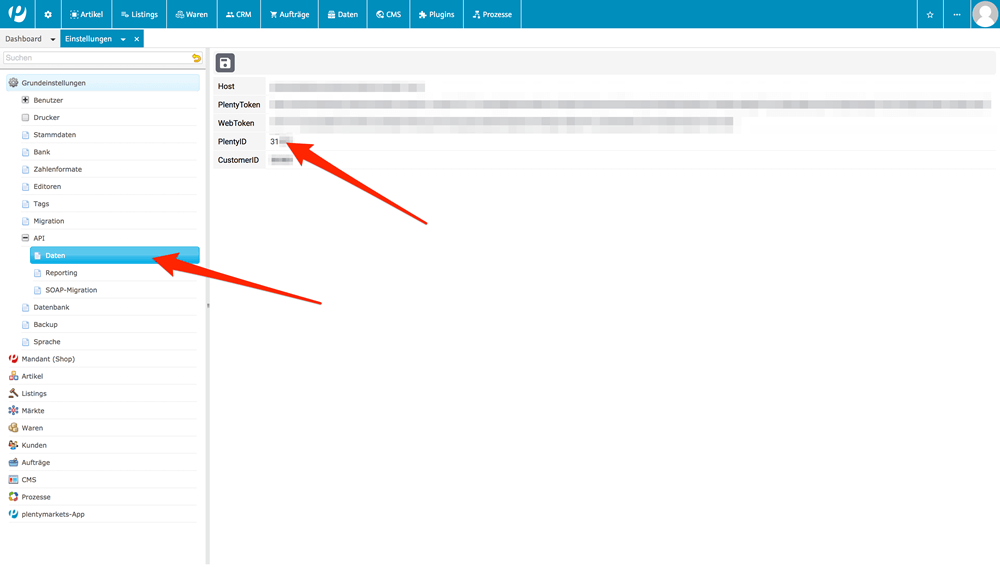
Die PlentyID finden Sie unter Einstellungen -> Grundeinstellungen -> API -> Daten.
-
10
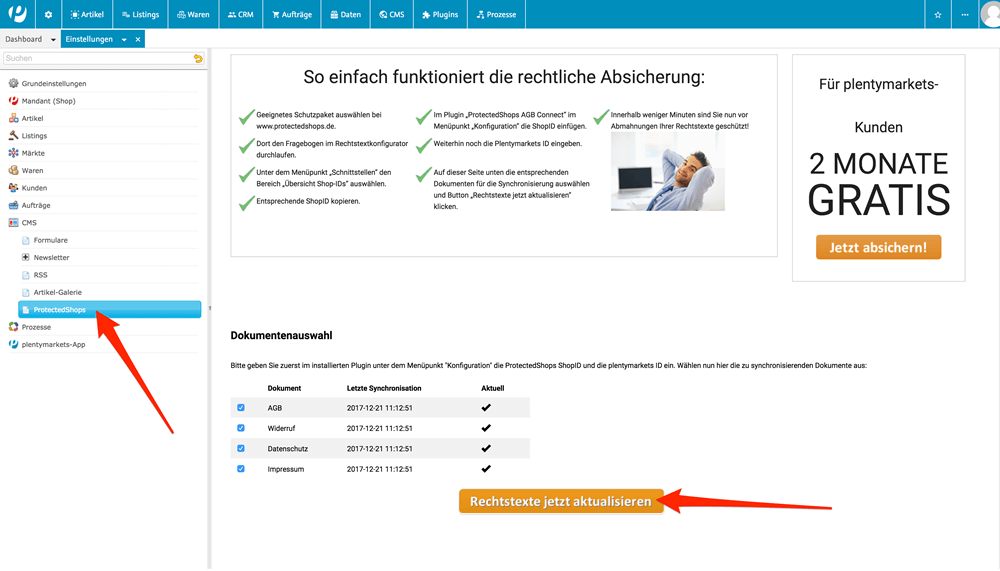
Im nächsten Schritt aktualisieren Sie bitte die Rechtstexte unter Einstellungen -> Grundeinstellungen -> CMS -> ProtectedShop.
-
11
Kontrollieren können Sie die Synchronisation unter Einstellungen -> Mandant (Shop) -> Standard -> Webshop -> Rechtliche Angaben.

-
12
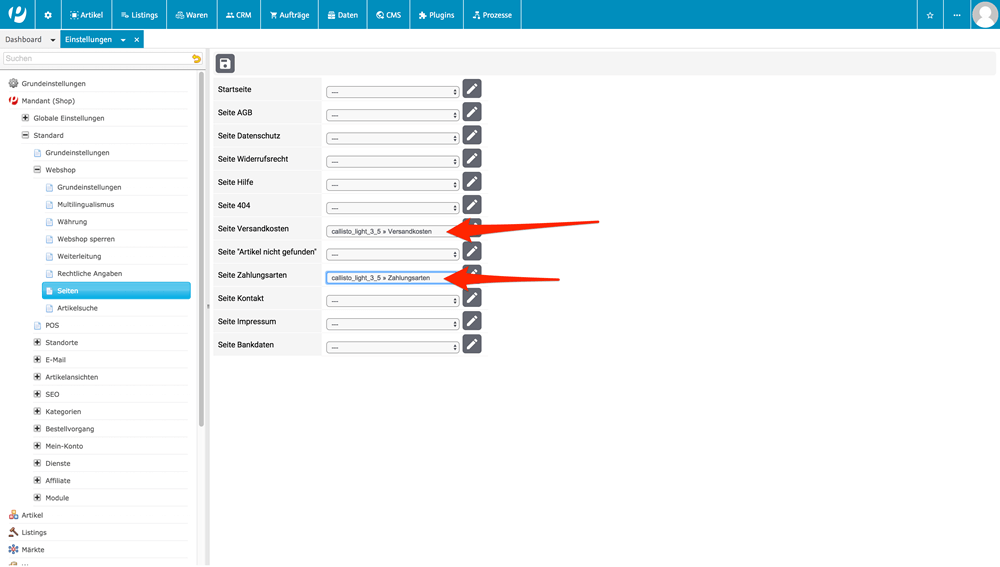
Versandkosten und Zahlarten, Informationen zu Elektro- und Elektronikartikeln und Informationen zur Batterieentsorgung sind im plentymarkets System keine rechtlichen Angaben und müssen manuell gepflegt/angelegt werden. Dies passiert unter dem Punkt „Seiten".
-
13
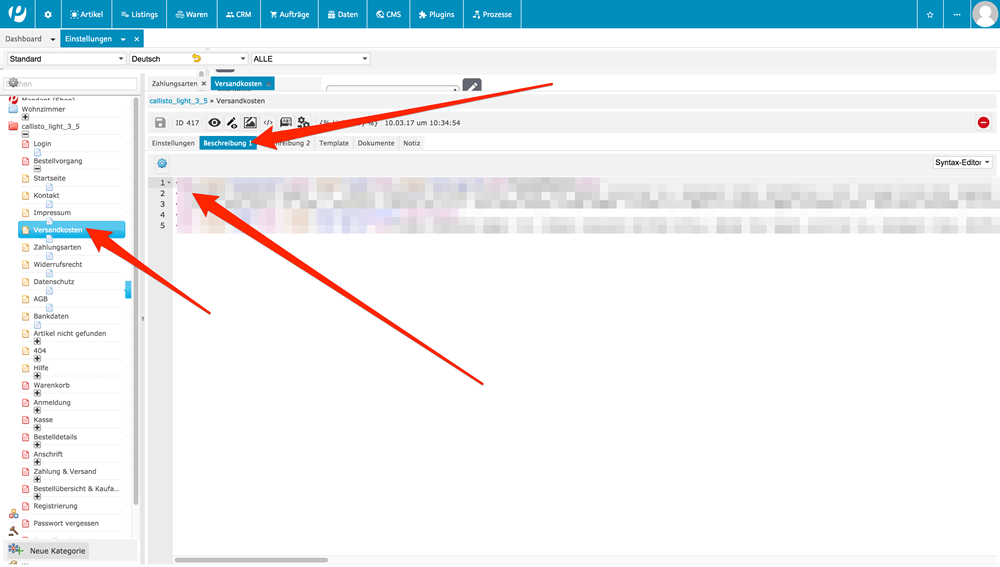
Im Reiter „Beschreibung 1" kann dann der Protected Shops Text manuell hinterlegt werden.
-
14
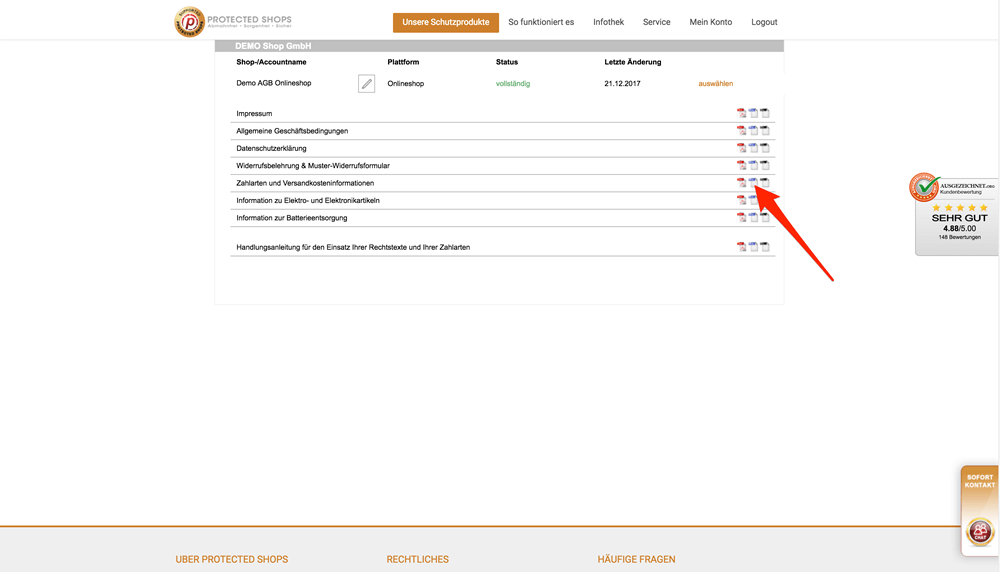
Die entsprechenden Texte werden Ihnen im Protected Shops Kundenbereich unter „Download Rechtstexte" angeboten. Wählen Sie den entsprechenden Text nun aus.
-
15
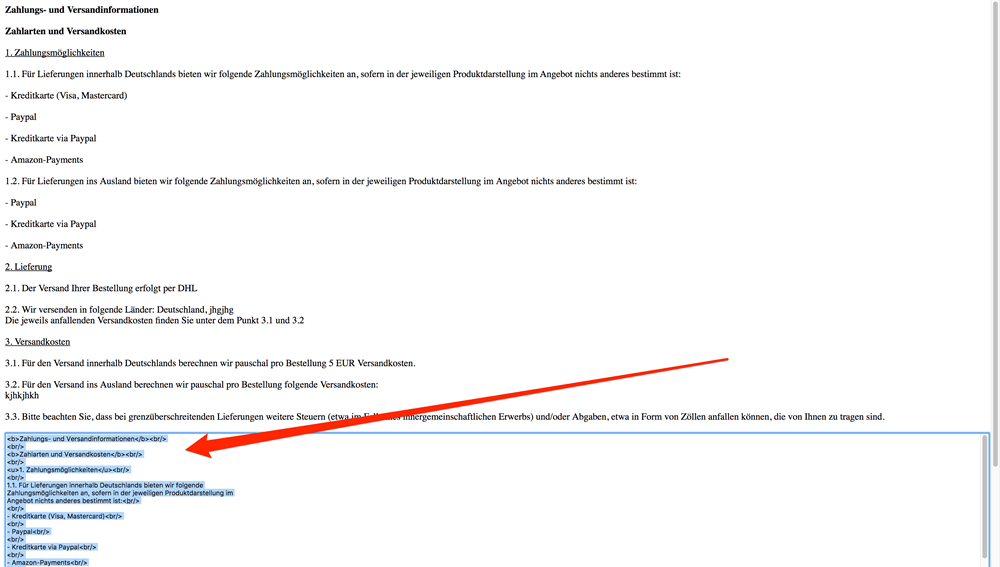
Kopieren Sie den HTML-Code direkt und fügen ihn an entsprechender Stelle im plentymarkets System -> Seiten ein.
-
16
Zum Abschluss im Frontend unter den entsprechenden Seiten den Inhalt überprüfen.

-
17
Sie haben nun erfolgreich die Dokumente aktualisiert und das Plugin eingerichtet.