Anleitung: Protected Shops AGB Connect für apt-Shop
Installation und Konfiguration des Schnittstellenmoduls „Protected Shops AGB Connect" für die Shopsoftware von apt-shop.
-
1
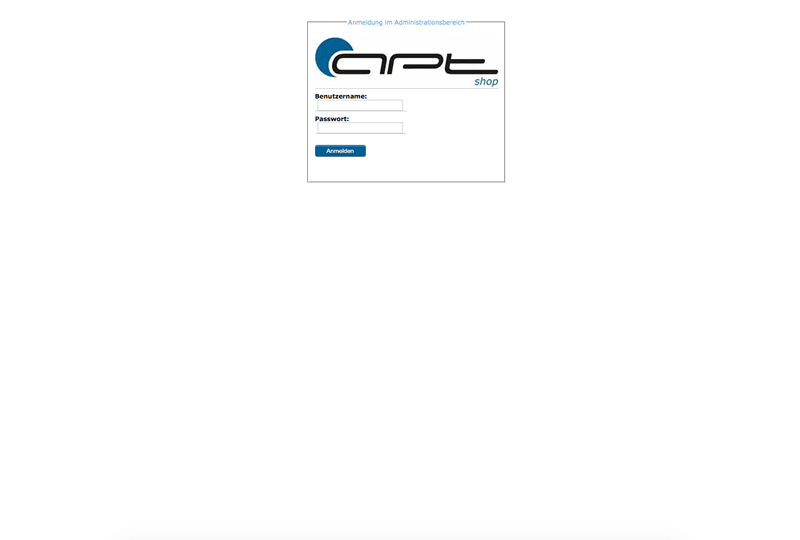
Loggen Sie sich bitte zunächst in den Administrationsbereich Ihres apt-Shops ein.
-
2
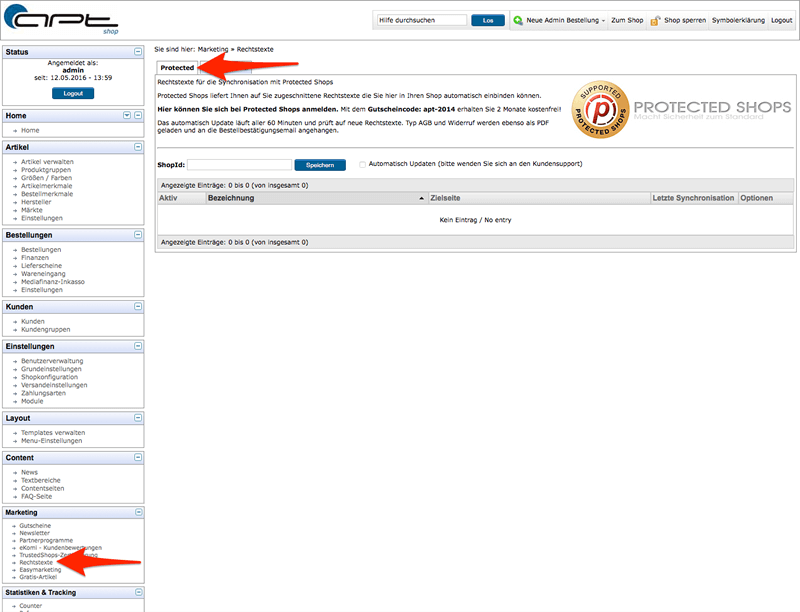
Wählen Sie im Menü den Punkt Marketing -> Rechtstexte -> Protected.
-
3
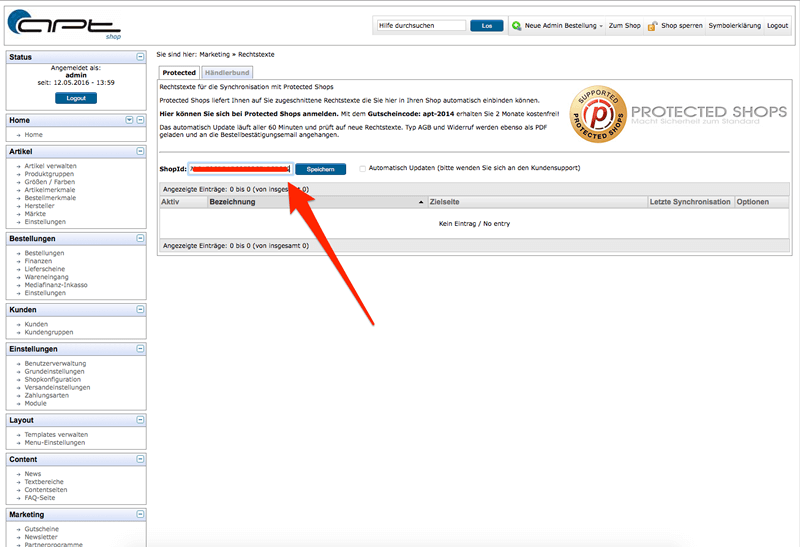
Im Feld „ShopId" geben Sie bitte Ihre ShopID ein, welche Sie in Ihrem Protected Shops Kundenkonto finden.
-
4
Sie müssen sich nun bei Protected Shops im Mitgliederbereich einloggen. Haben Sie noch kein Schutzpaket von Protected Shops, dann können Sie ein entsprechendes Schutzpaket bestellen.
-
5
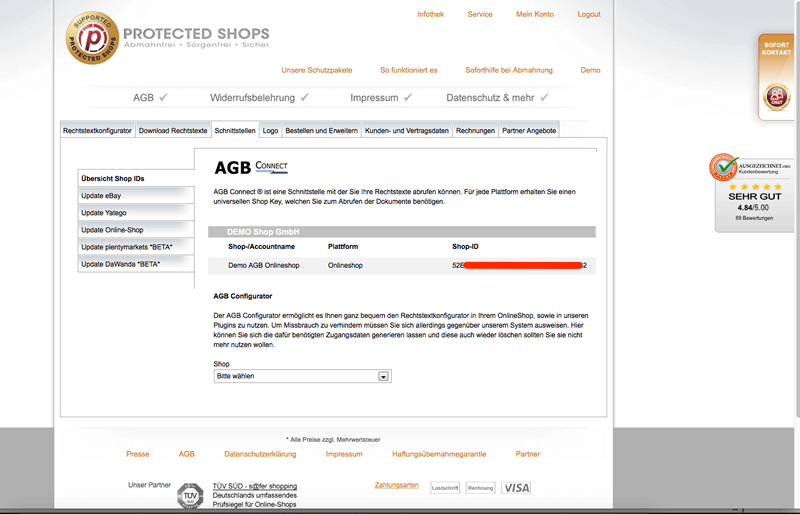
Im Protected Shops Account unter dem Menüpunkt Schnittstelle finden Sie die Shop-ID des entsprechenden Shops.
-
6
Die Shop-ID kopieren und dann im apt-Shop Adminbereich unter ShopId einfügen.
-
7
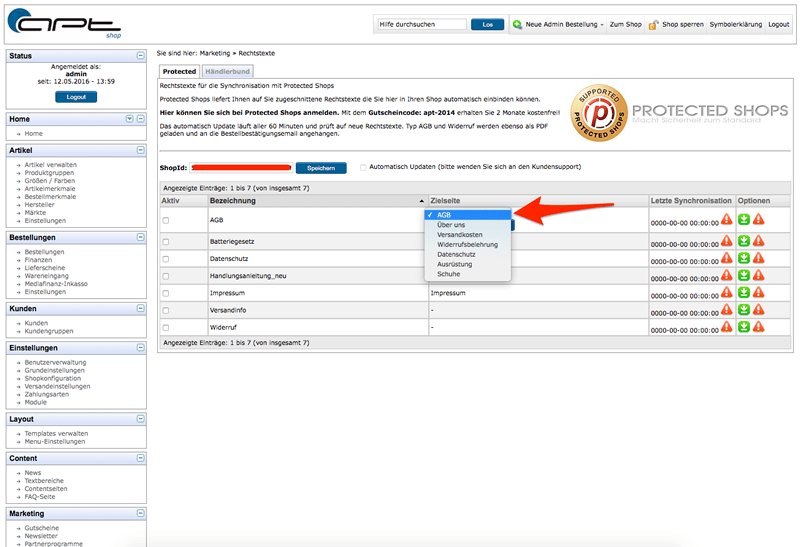
Ordnen Sie nun den verschiedenen Rechtstexten (AGB, Impressum, etc.) die entsprechenden Zielseiten zu.
-
8
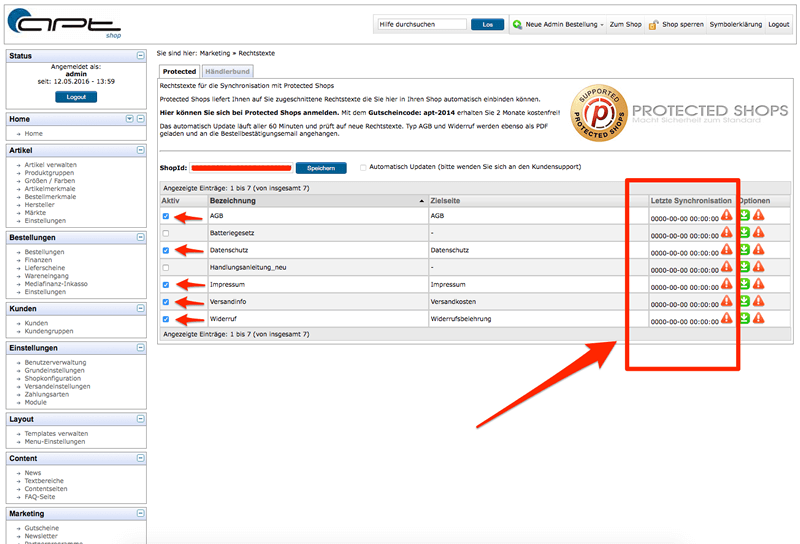
Nach erfolgreicher Zuordnung ist die „Letzte Synchronisation" noch auf 0000-00-00 00:00:00.
-
9
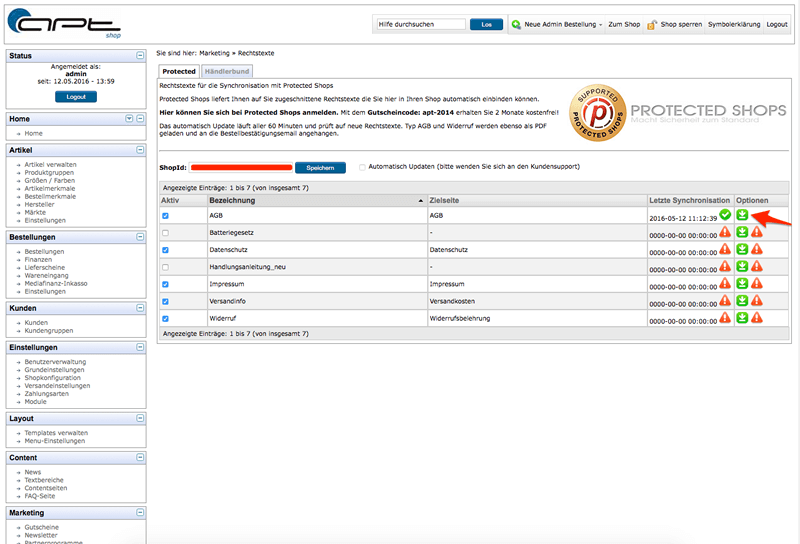
Nun müssen Sie die jeweiligen Rechtstexte im Feld „Aktiv" auswählen und dann im Bereich „Optionen" die Synchronisation des jeweiligen Textes anstoßen.
-
10
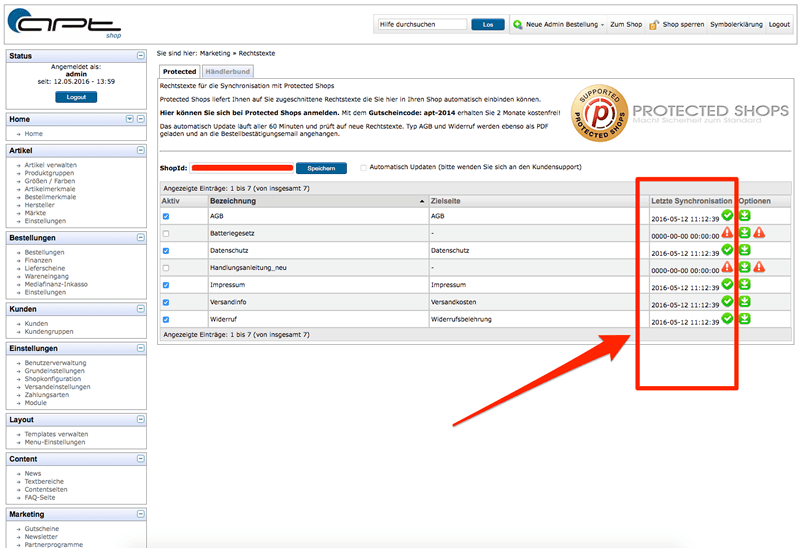
Nach erfolgreicher Synchronisation ist die Zeit aktualisiert worden. Datum und Uhrzeit entsprechen dem Zeitpunkt, an dem die letzten Änderungen im Fragebogen im Kundenbereich von Protected Shops eingegeben wurden.
-
11
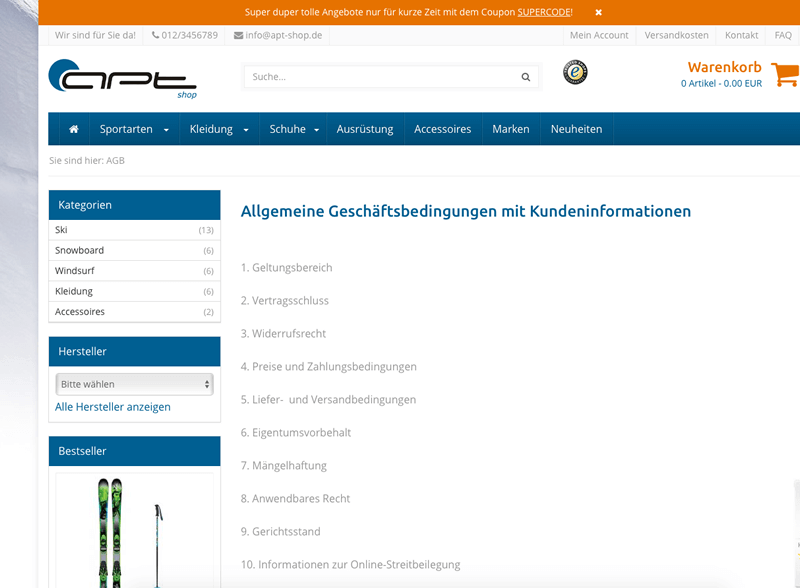
Nach erfolgreicher Synchronisation gehen Sie bitte in das Frontend des Shops und prüfen die einzelnen Bereiche, ob die Rechtstexte nun aktuell sind.
-
12
Somit haben Sie das Modul Protected Shops AGB Service erfolgreich eingerichtet.