Anleitung: Protected Shops AGB App für ePages
Installation und Konfiguration der „Protected Shops AGB App" für die Shopsoftware von ePages.
-
1
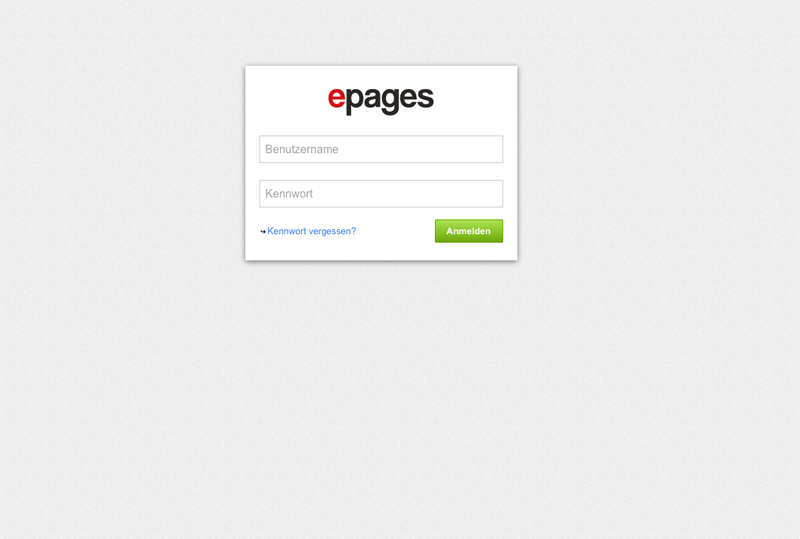
Sie müssen sich zunächst in die Administration Ihres ePages Shops einloggen.
-
2
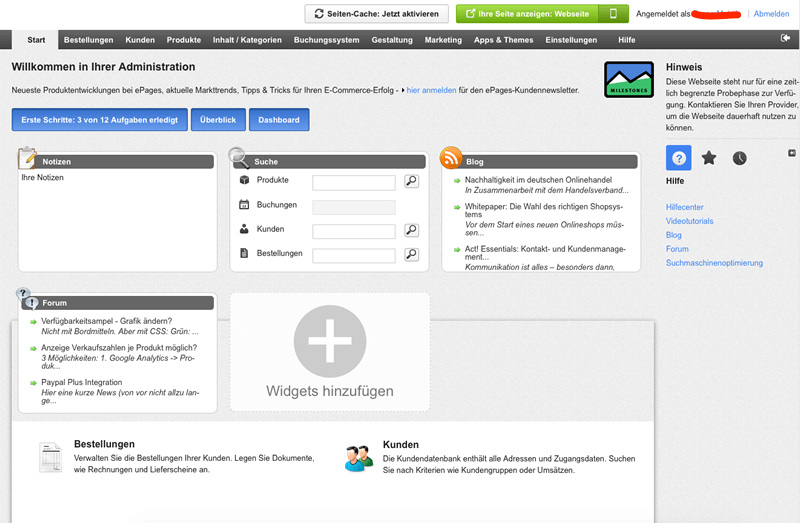
Nach dem Login landen Sie zunächst auf der Startseite Ihrer Administration.
-
3
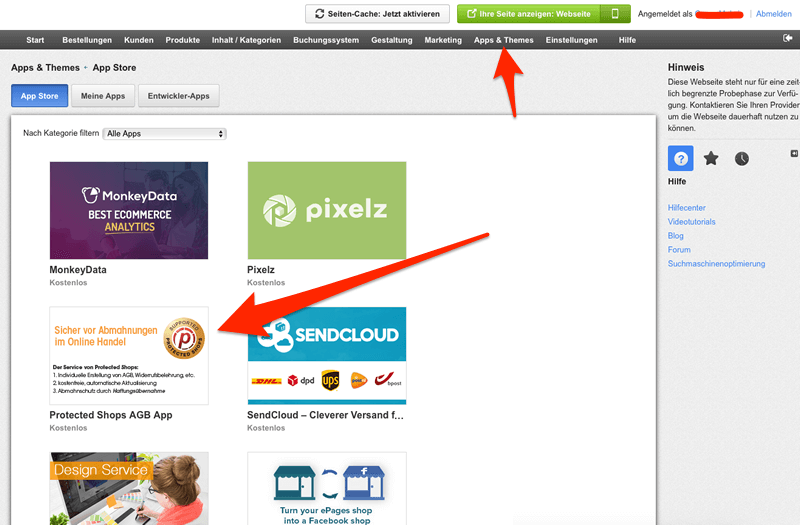
Klicken Sie nun im Menü auf den Punkt „Apps & Themes" -> App Store". Suchen Sie hier nach der „Protected Shops AGB App".
-
4
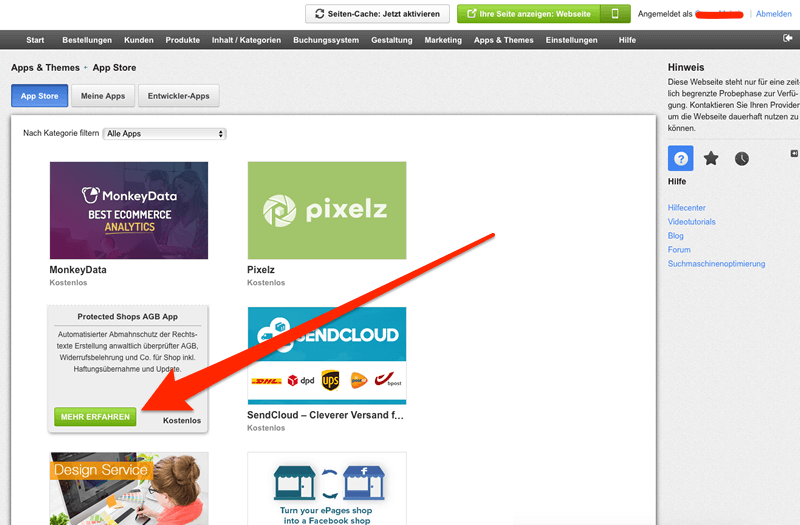
Gehen Sie nun mit dem Mauszeiger auf die App. Es kommt eine entsprechende Informationsseite. Hier klicken Sie auf „Mehr erfahren".
-
5
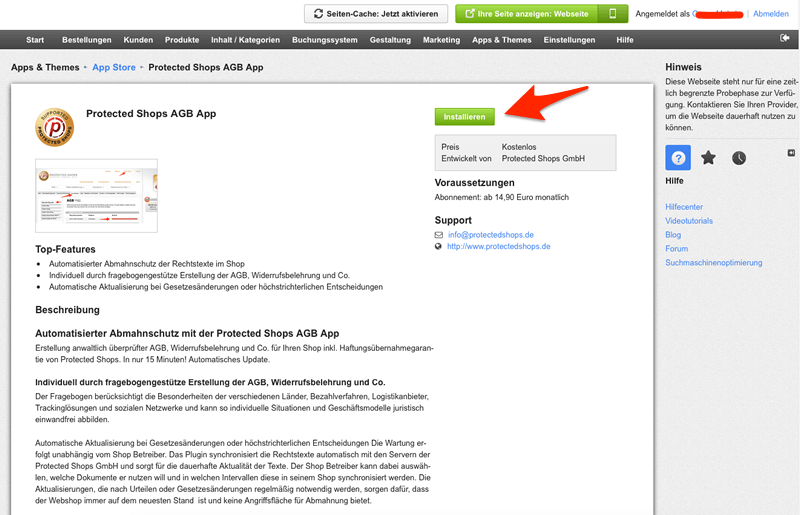
In der Detailansicht klicken Sie nun auf den Button „Installieren".
-
6
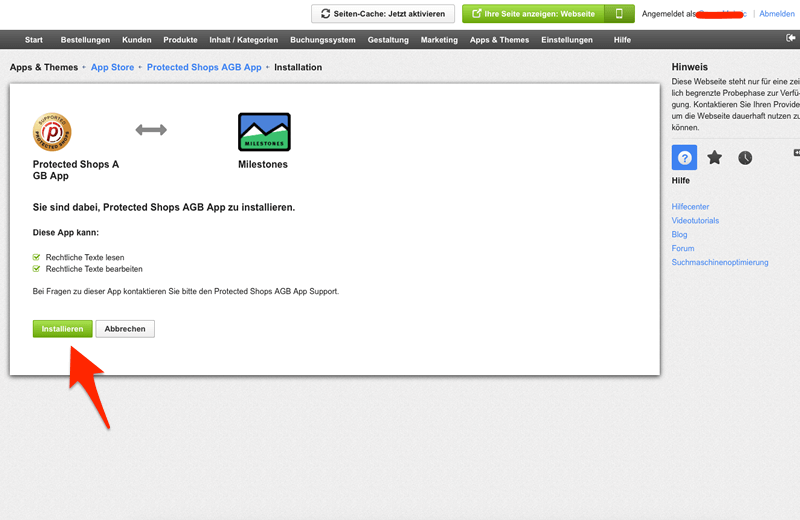
Es öffnet sich nun eine Installationsseite, auf der Sie nun ebenfalls auf den Button „installieren" klicken.
-
7
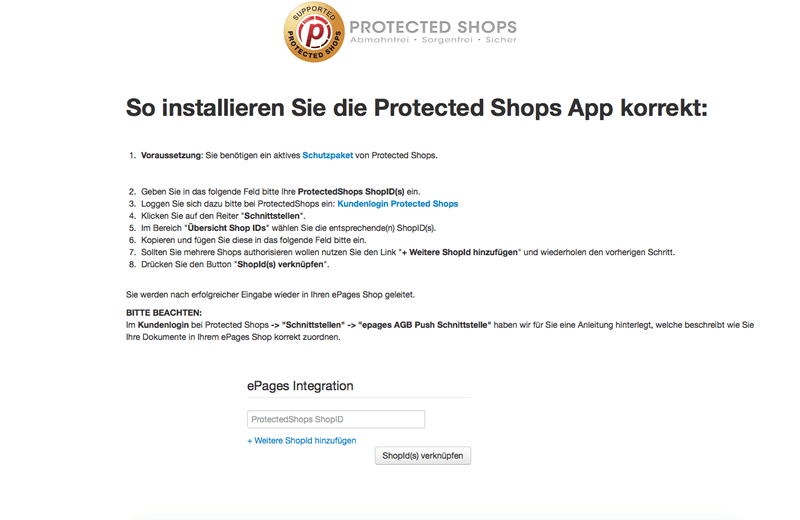
Sie werden nun auf eine Zwischenseite geleitet, wo eine Protected Shops ShopID eingegeben werden muss.
-
8
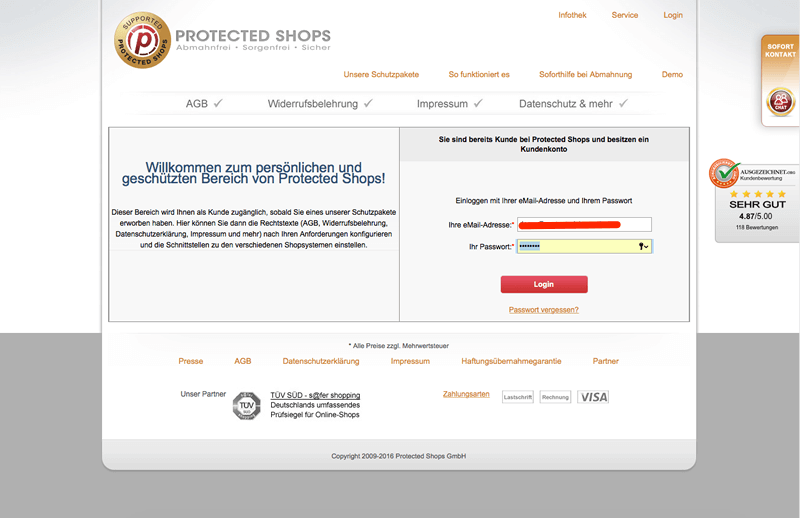
Um die ShopID zu erhalten, müssen Sie sich nun im Kundenbereich bei Protected Shops einloggen.
-
9
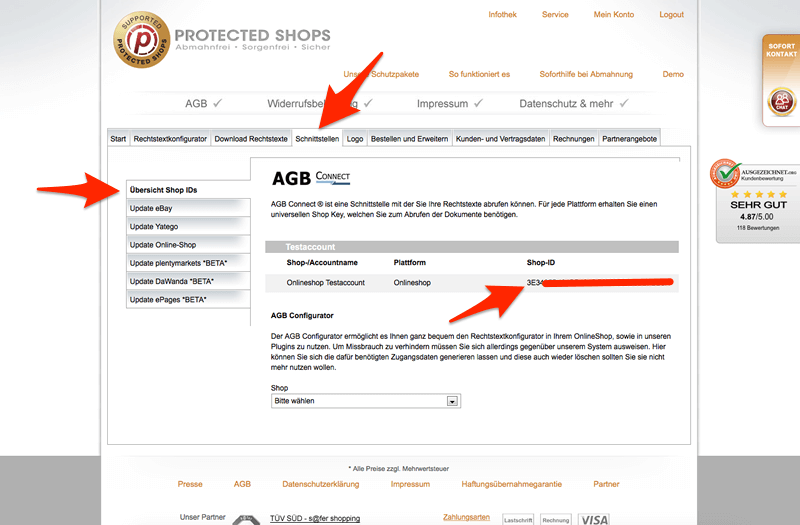
Im Protected Shops Account unter dem Menüpunkt „Schnittstellen -> Übersicht Shop IDs" finden Sie die Shop-ID des entsprechenden Shops.
-
10
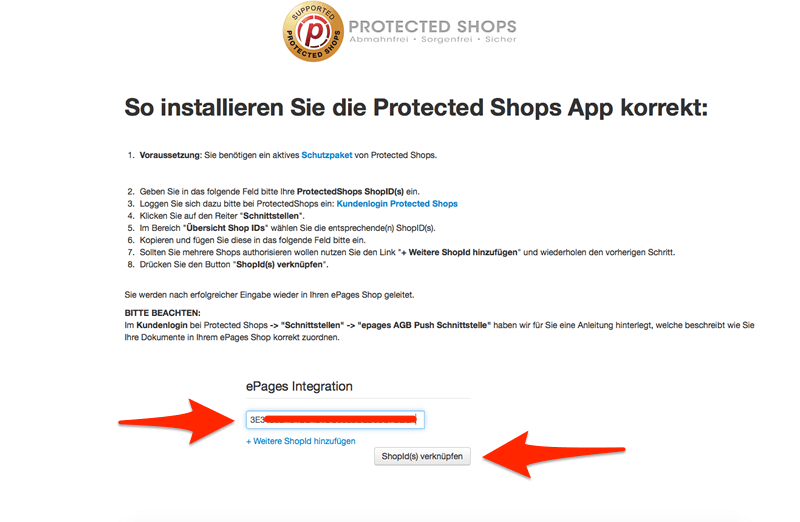
Die Shop-ID kopieren und dann in die ePages Zwischenseite in das Feld „Shop-ID einfügen". Zum Abschluss dann bitte noch den Button „ShopID(s) verknüpfen" klicken.
-
11
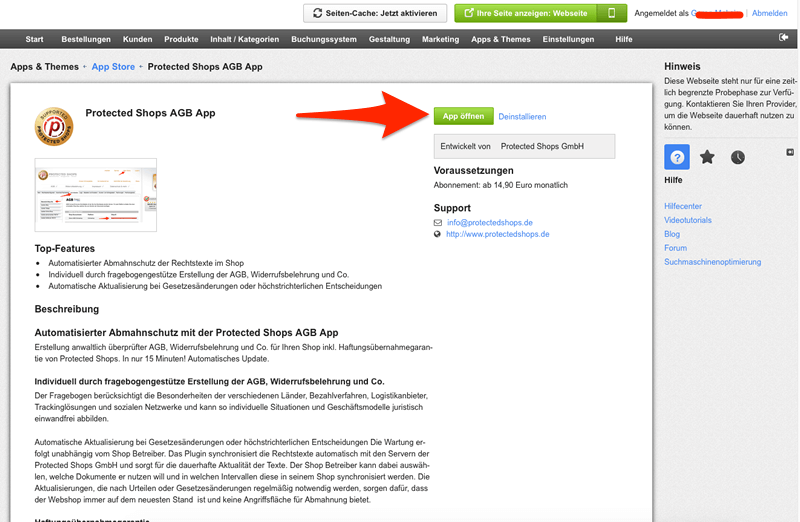
Sie werden nun automatisch wieder auf die Installationsseite der App im ePages Adminbereich geleitet. Dort bitte auf den Button „App öffnen" klicken.
-
12
Sie gelangen nun zu dieser Anleitungsseite und können mit dem nächsten Punkt weitermachen.
-
13
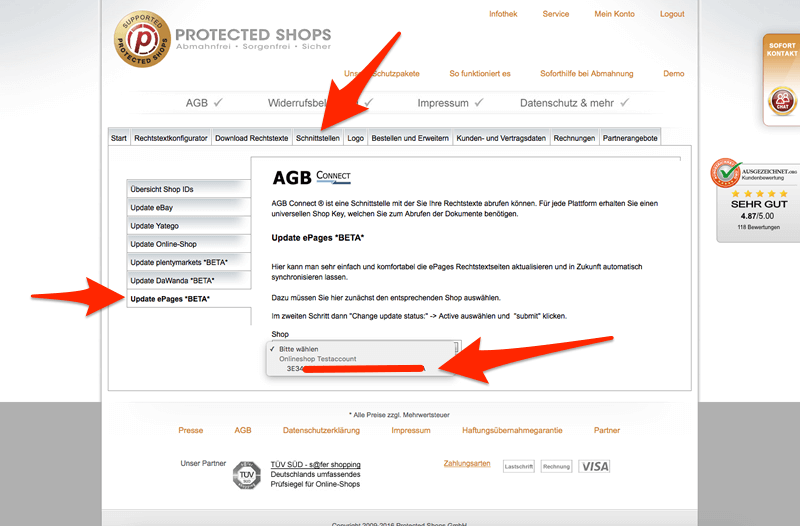
Um die Rechtstexte, welche Sie durch die Beantwortung des Protected Shops Fragebogens in Ihren ePages Shop synchronisieren können, müssen Sie noch folgende Aktivierung vornehmen. Im Kundenlogin unter dem Menüpunkt „Schnittstellen" -> „Update ePages *Beta*" wählen Sie bitte den entsprechenden Shop mit der jeweiligen ShopID aus.
-
14
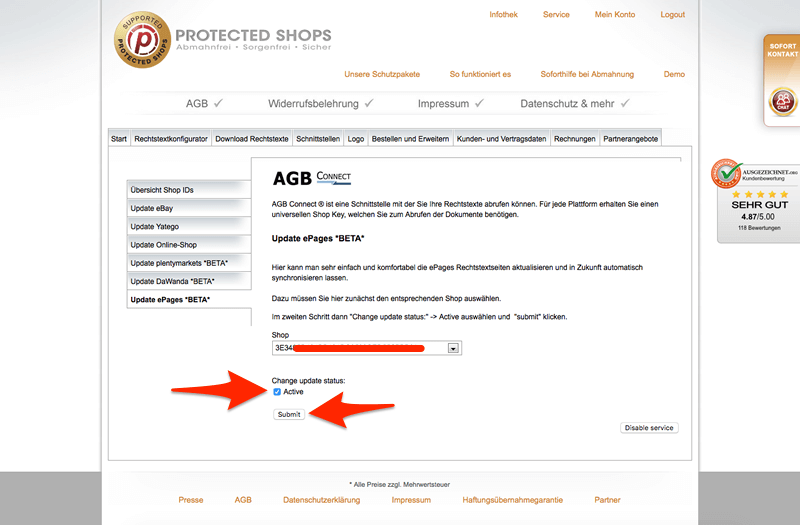
Es öffnet sich nun unter der Shop-Auswahl ein Bereich „Change update status" mit einer Checkbox „Active". Dort wählen Sie bitte die Checkbox als angehakt aus und klicken den Button „submit".
-
15
Warten Sie bitte, bis der Bereich „Change update status" wieder verschwunden ist. Dann ist die Synchronisierung aktiv.
-
16
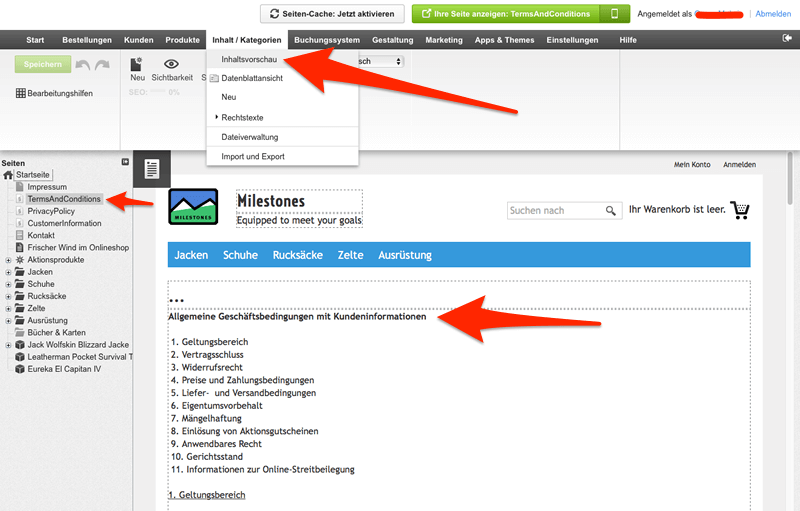
Gehen Sie nun bitte zurück in den Administrationsbereich Ihres ePages Shops und klicken im Menüpunkt „Inhalt/ Kategorien" -> „Inhaltsvorschau". Auf der linken Seite sehen Sie z.B. den Punkt „TermsAndConditions". Wählen Sie diesen bitte aus. Sie sehen, dass nun die angezeigten Allgemeinen Geschäftsbedingungen mit den Texten aus Ihrem Protected Shops Kundenkonto synchronisiert sind.
-
17
Sie haben erfolgreich die Protected Shops AGB App installiert und eingerichtet.
Jede weitere Änderung an Ihren Fragebögen wird direkt mit den Rechtstexten in Ihrem ePages Shop synchronisiert und Sie bleiben abmahngeschützt.