Anleitung: Protected Shops AGB Connect für Gambio GX3
Schnittstellenmodul „Protected Shops AGB Connect" für die Shopsoftware von Gambio GX3.
-
1
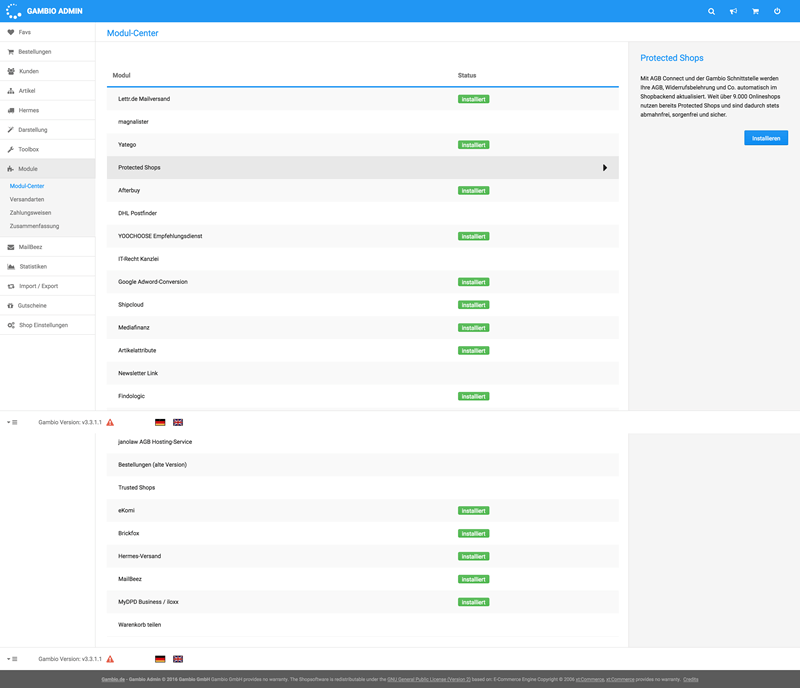
Loggen Sie sich bitte in die Gambio Admin Ihres Shops ein. Unter Module -> Modul-Center finden Sie nun das Modul Protected Shops.
-
2
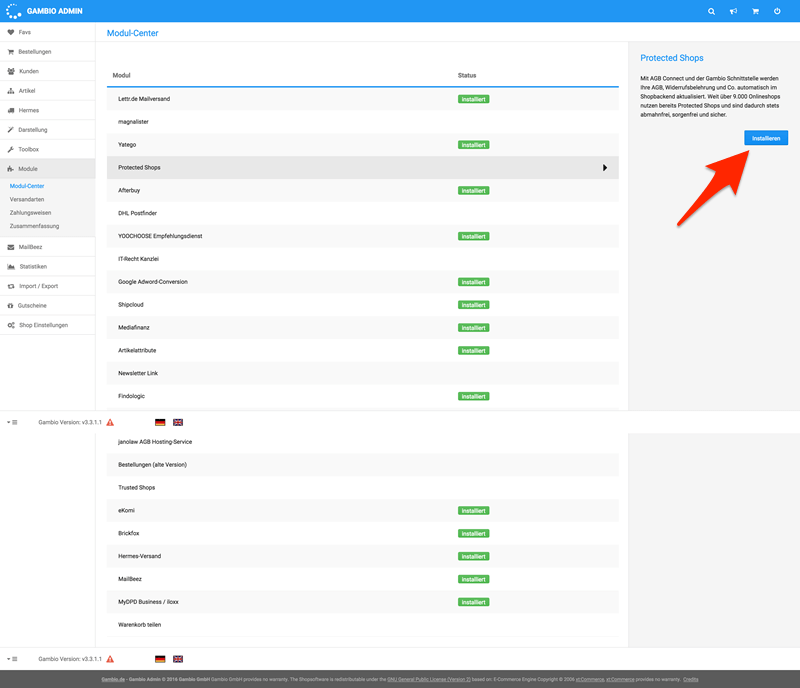
Modul anklicken und dann in der rechten Spalte auf installieren klicken.
-
3
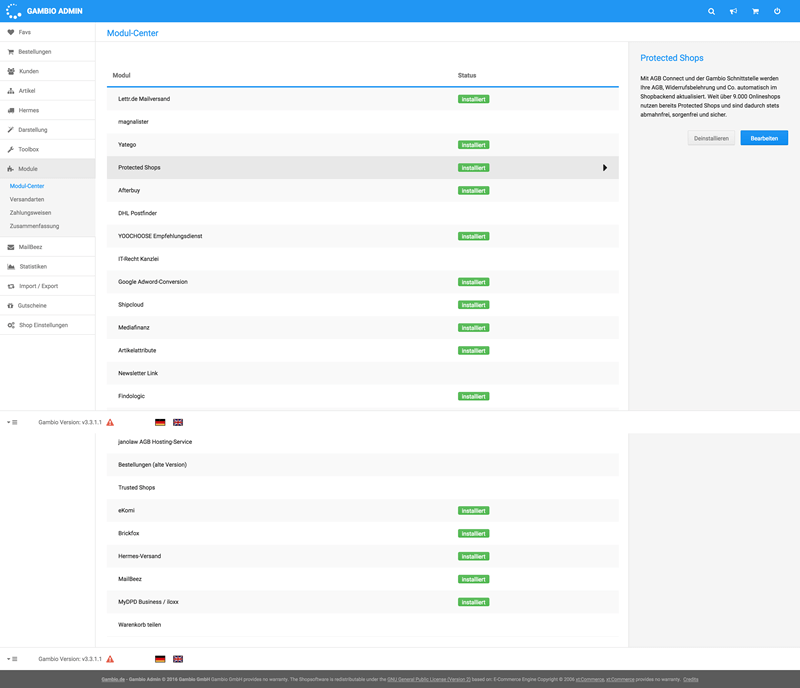
Nach erfolgreicher Installation im Modul-Center wird das Modul als installiert angezeigt.
-
4
Klicken Sie nun in der rechten Spalte auf bearbeiten.
-
5
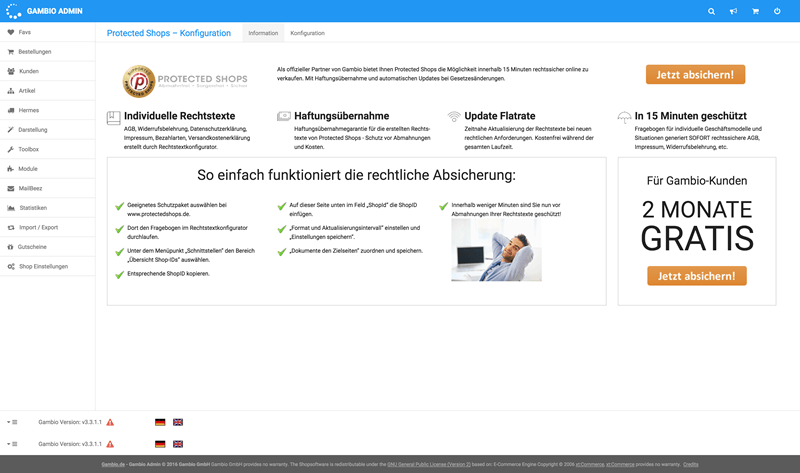
Sie kommen nun zur Übersichtsseite des Moduls. Sie können hier, falls Sie noch kein Schutzpaket bei Protected Shops gebucht haben, eines erwerben.
-
6
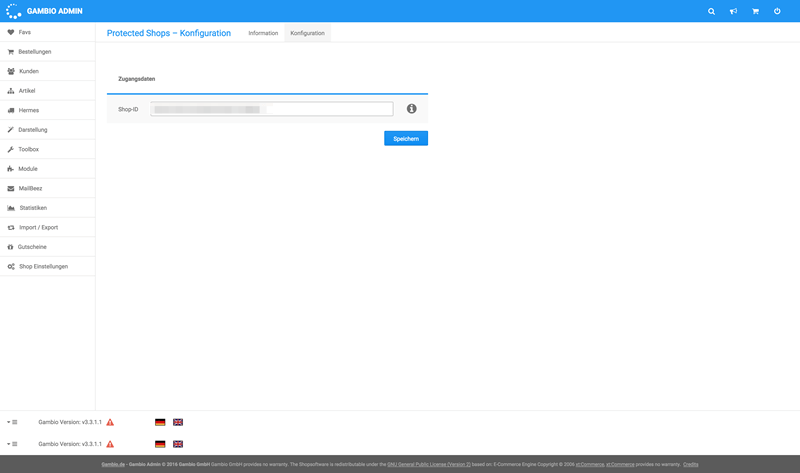
Auf der folgenden Seite wird die Shop-ID abgefragt.
-
7
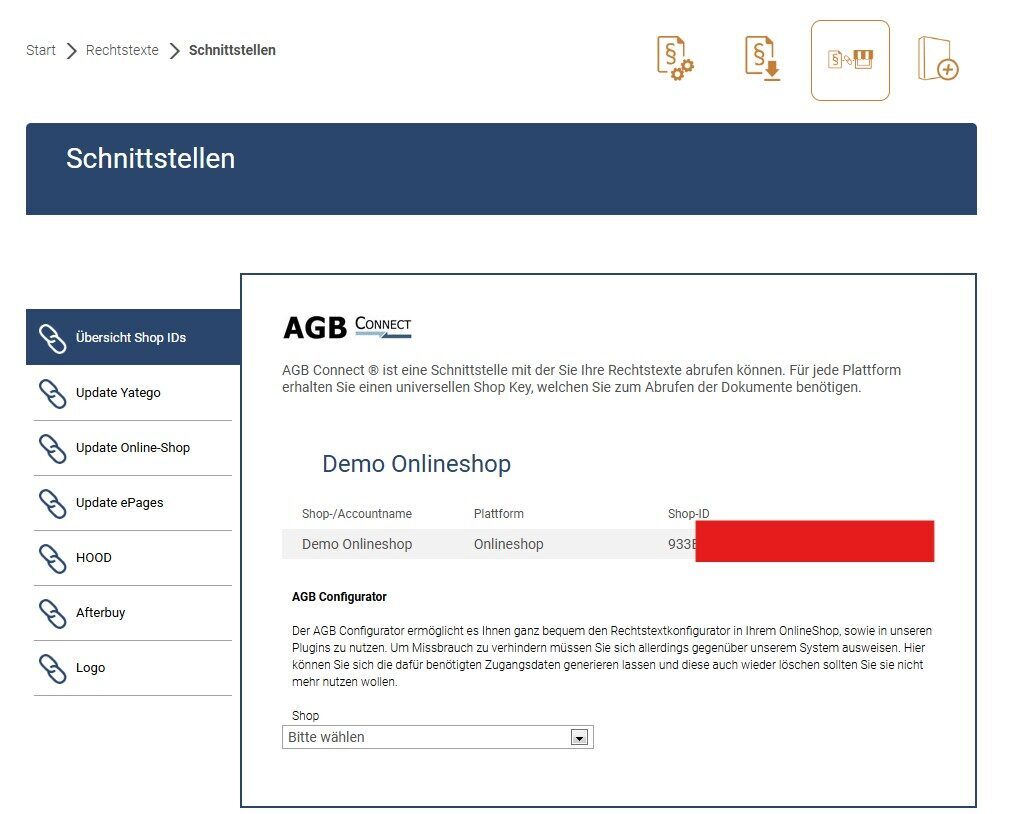
Woher erhalten Sie Ihre Shop ID? Sie müssen sich bei Protected Shops in den Mitgliederbereich einloggen.
-
8
Im PS Account unter dem Menüpunkt Rechtstexte -> Schnittstellen finden Sie die Shop-ID des entsprechenden Shops.
-
9
Die Shop-ID kopieren und dann im Gambio Adminbereich wieder unter Module die Shop-ID einfügen.
-
10
Speichern.
-
11
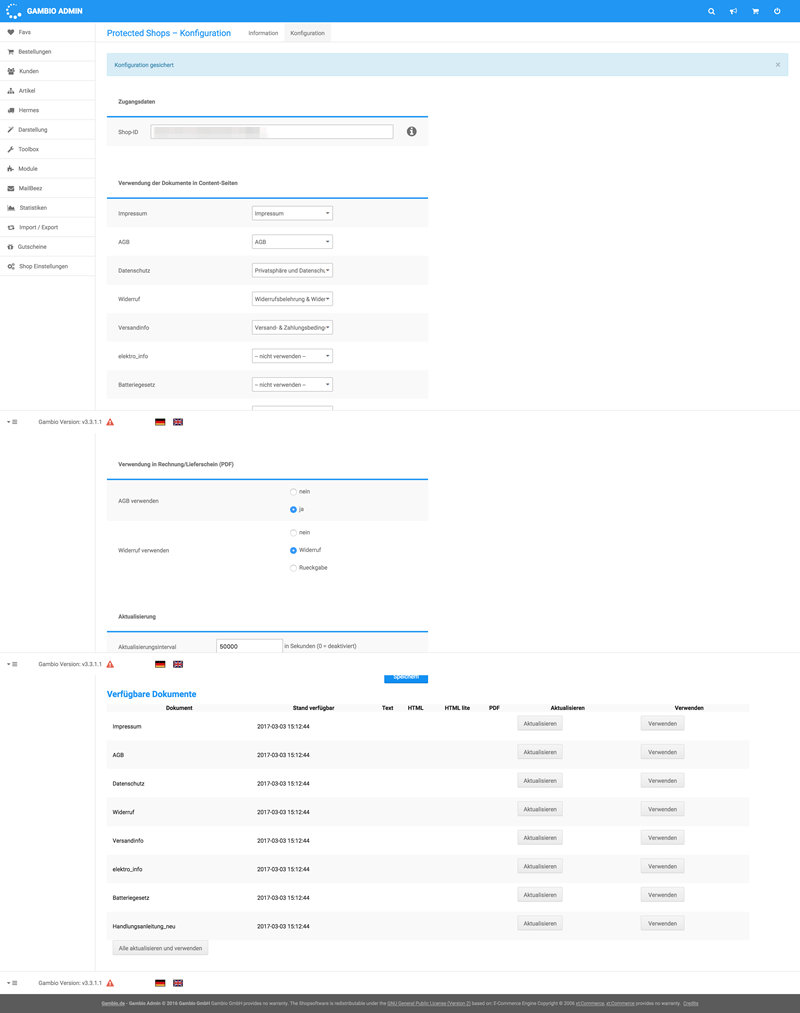
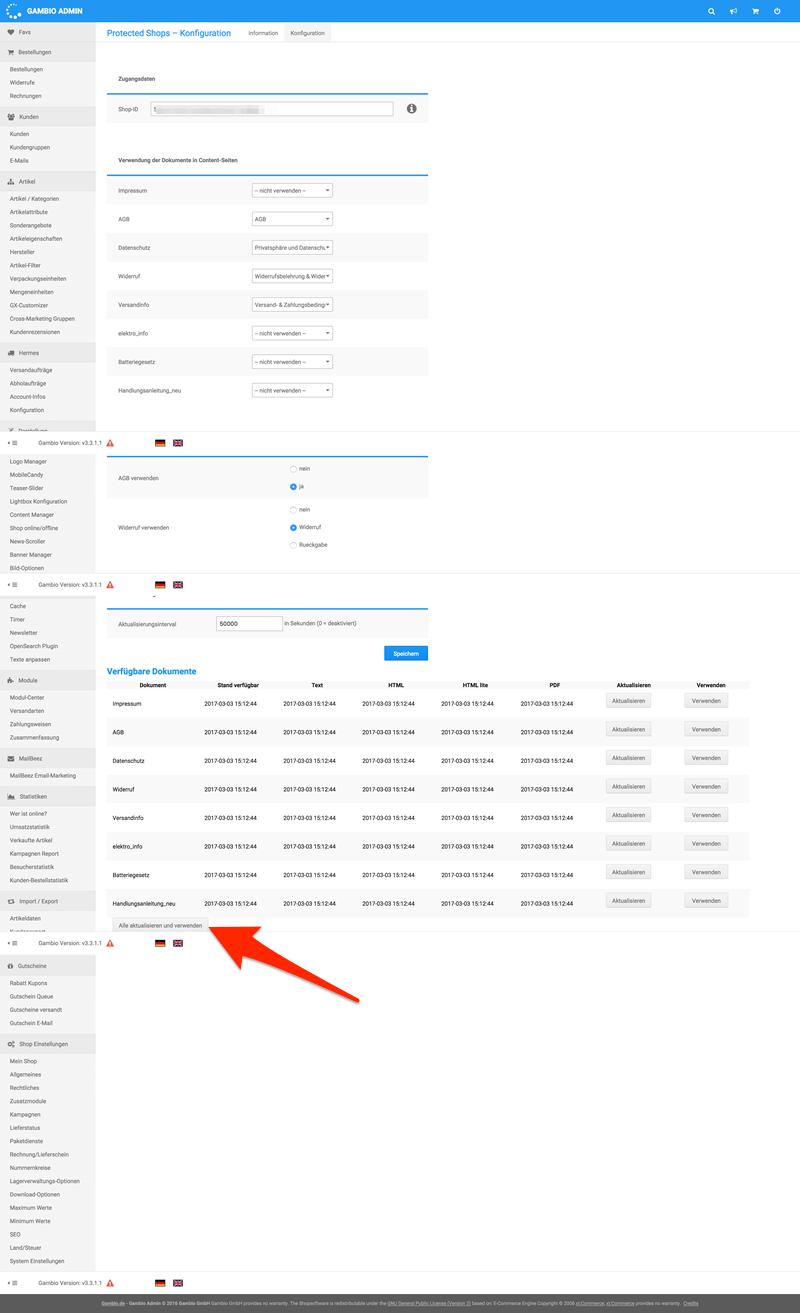
Nun ist die Konfiguration gesichert und Sie müssen im Folgenden die Contentseiten zuordnen.
-
12
Sie können unter dem Punkt Verwendung in Rechnung/Lieferschein (PDF) einstellen, ob die AGB als PDF in Rechnung/Lieferschein angehängt werden sollen.
-
13
Als letzten Punkt können Sie ein Aktualisierungsintervall in Sekunden angeben.
-
14
Dann speichern.
-
15
Zum Abschluss wählen Sie im Bereich verfügbare Dokumente den Punkt: alle aktualisieren und verwenden.
-
16
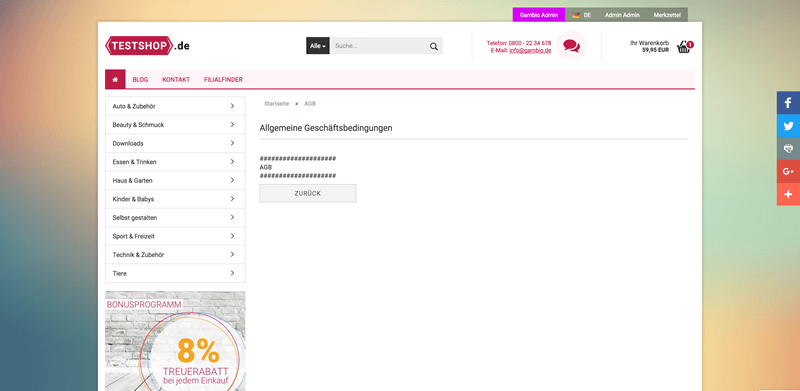
Im Frontend Ihres Shops können Sie nun abschließend die Aktualisierung der AGB, Impressum und Co. überprüfen (vor der Aktualisierung).
-
17
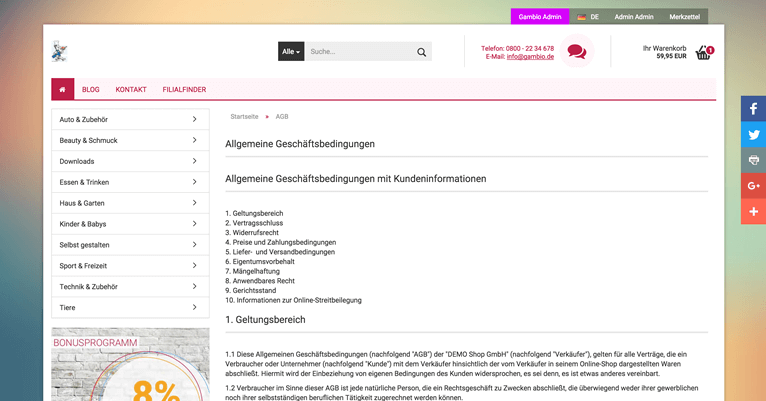
Nach der erfolgreichen Aktualisierung.
-
18
Sie haben nun die Konfiguration des Moduls erfolgreich abgeschlossen.