Anleitung: Protected Shops AGB Connect für randshop
Schnittstellenmodul „Protected Shops AGB Connect" für die Shopsoftware von randshop.
-
1
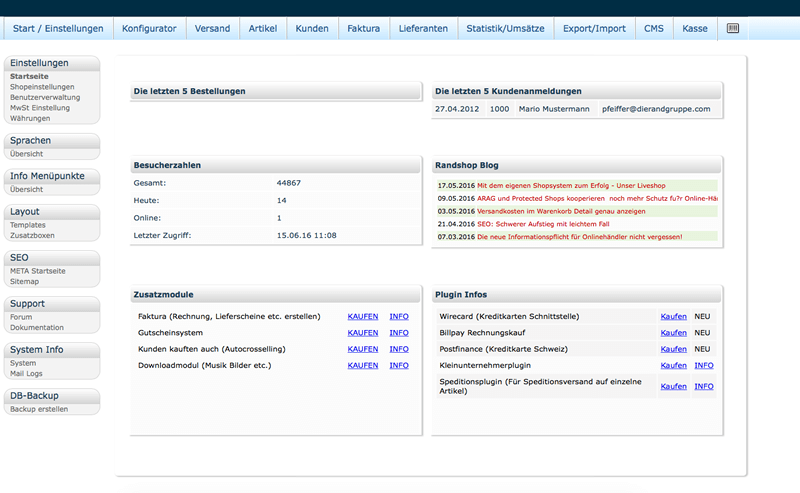
Zunächst loggen Sie sich in den Administrationsbereich von randshop ein.
-
2
Klicken Sie dann im Bereich „Einstellungen" auf „Shopeinstellungen".
-
3
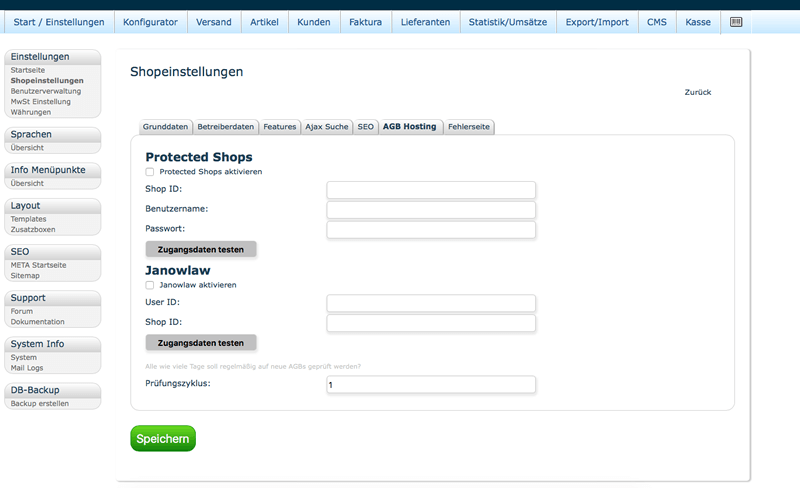
Dort klicken Sie auf den Reiter „AGB Hosting".
-
4
Klicken Sie im Bereich „Protected Shops" auf „Protected Shops aktivieren".
-
5
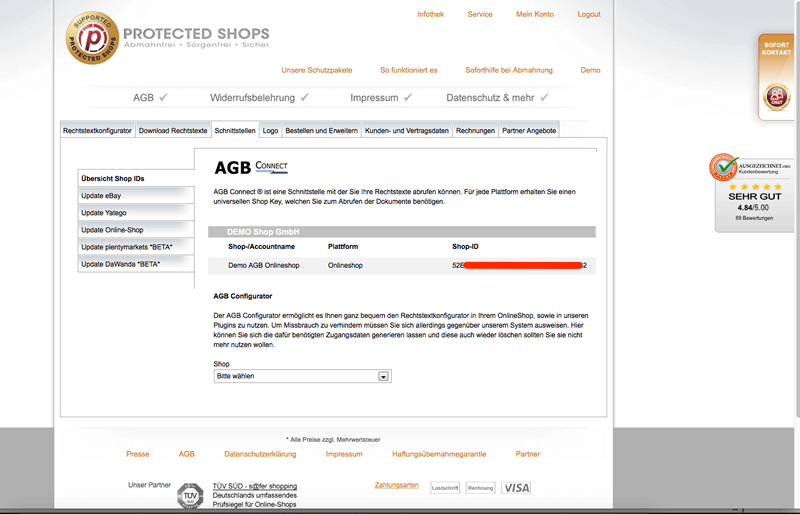
Sie müssen sich nun bei Protected Shops im Mitgliederbereich einloggen.
-
6
Im Protected Shops Account unter dem Menüpunkt Schnittstelle finden Sie die Shop-ID des entsprechenden Shops.
-
7
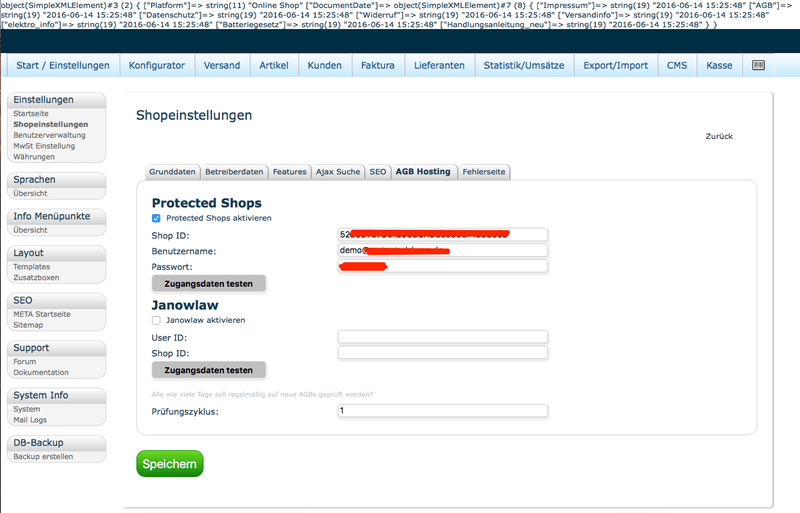
Die Shop-ID kopieren und dann im randshop Adminbereich unter ShopID einfügen.
-
8
Jetzt noch die User-ID und Passwort Ihres Protected Shops Zugangs hinterlegen.
-
9
Abschließend auf „Speichern" klicken.
-
10
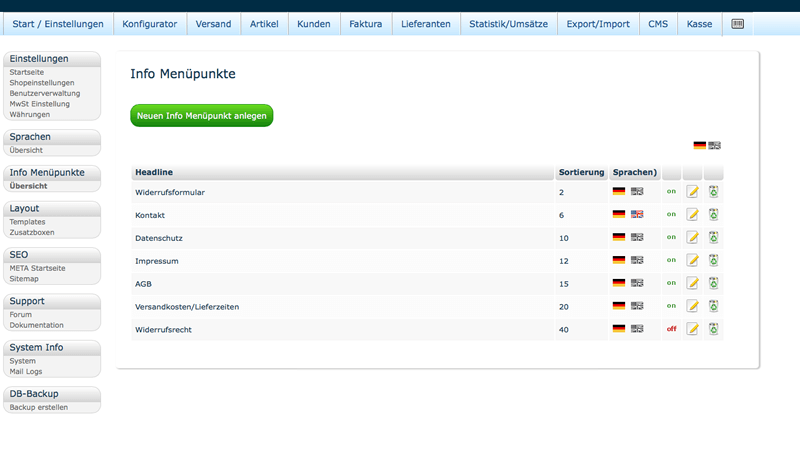
Im nächsten Schritt klicken Sie bitte im Bereich „Info Menüpunkte" auf „Übersicht".
-
11
Hier wählen Sie bitte die entsprechenden Seiten für die Rechtstexte der Reihe nach aus und klicken auf das „bearbeiten" Symbol (Stift).
-
12
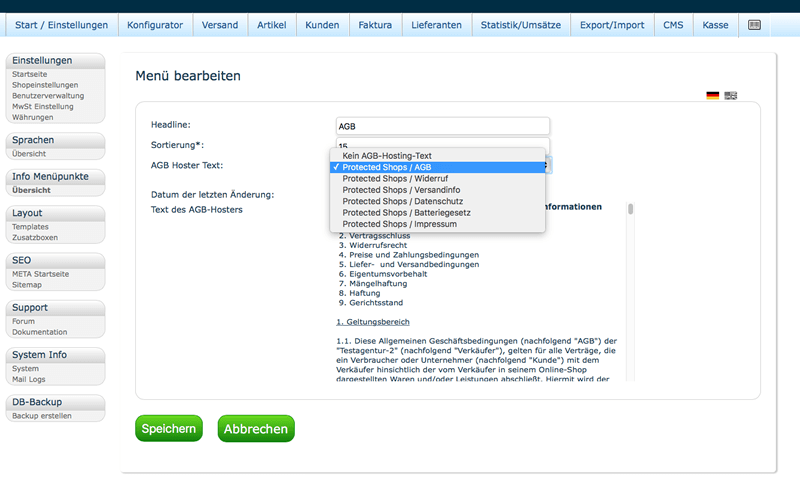
Hier wählen Sie bitte die entsprechenden Rechtstexte aus und klicken auf „speichern".
-
13
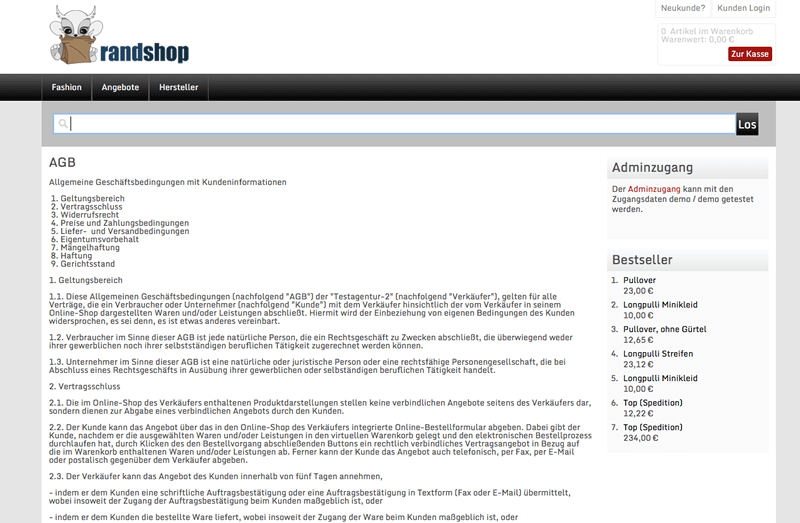
Als letzten Check können Sie im Frontend Ihres Shops nachsehen, ob die AGB Contentseite aktualisiert ist.
-
14
Somit haben Sie die Schnittstelle Protected Shops für randshop Webshop erfolgreich eingerichtet.