Anleitung: Protected Shops AGB Protector für Shopware 5
Schnittstellenmodul „Protected Shops AGB Protector" für die Shopsoftware Shopware 5. Anleitung Installation und Konfiguration.
-
1
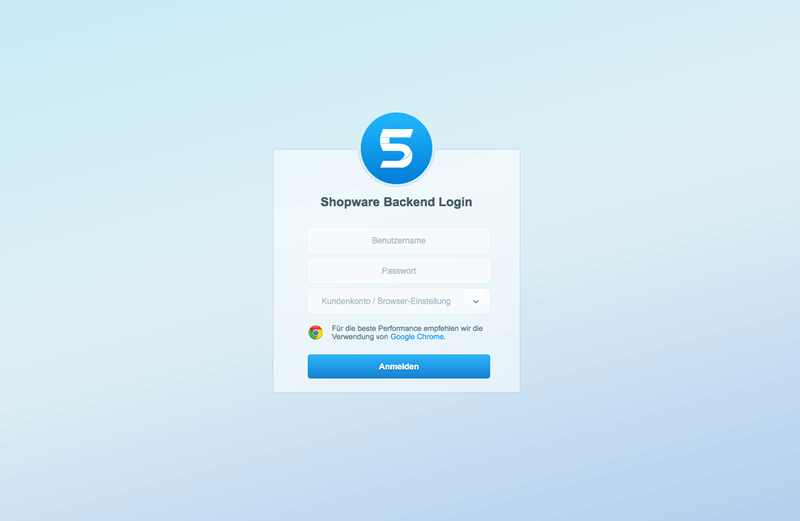
Loggen Sie sich in den Administrationsbereich Ihres Shopware-Shops ein.
-
2
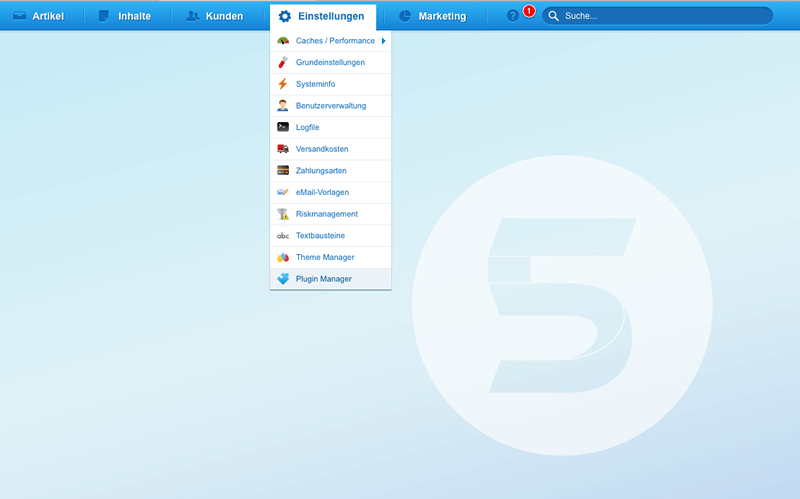
Klicken Sie auf Einstellungen -> Plugin Manager.
-
3
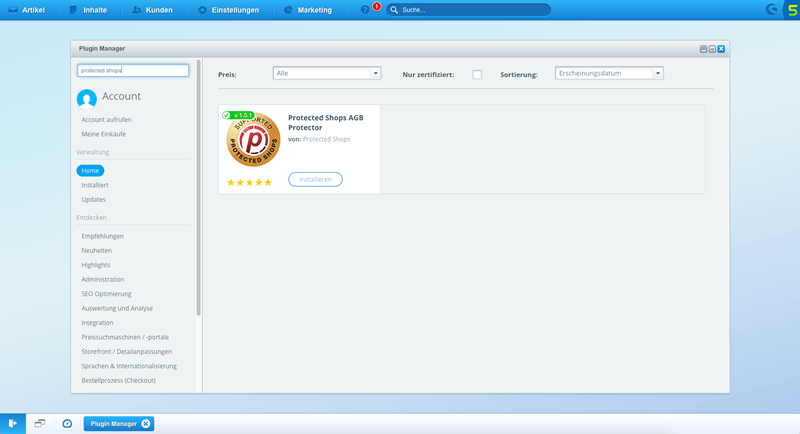
Suchen Sie nach Protected Shops.
-
4
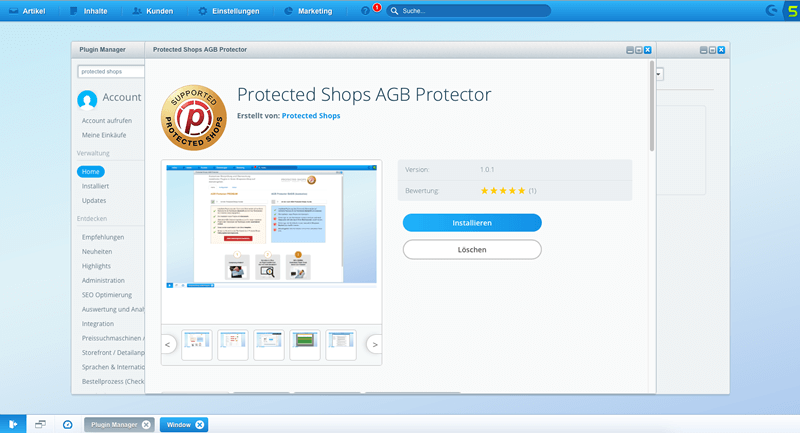
Installieren Sie nun das Plugin Protected Shops AGB Protector.
-
5
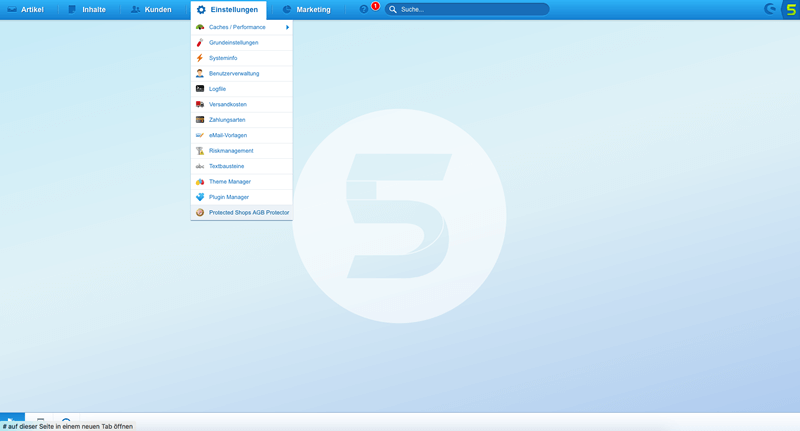
Nach erfolgreicher Installation gehen Sie bitte zu Einstellungen -> Protected Shops AGB Protector.
-
6
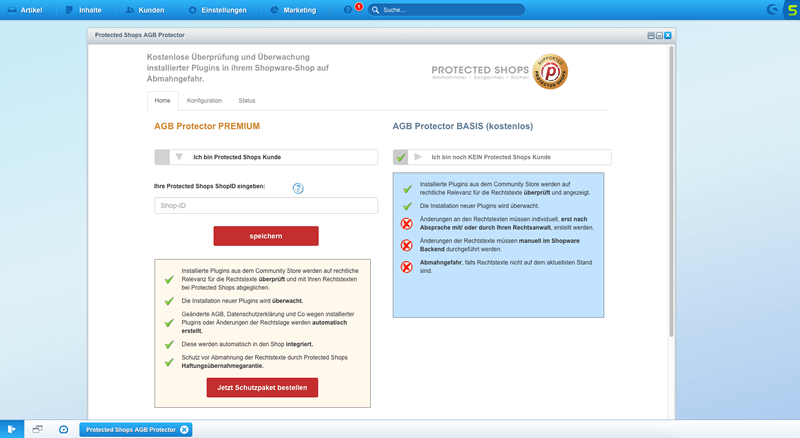
Geben Sie hier im Bereich AGB Protector PREMIUM Ihre Shop-ID ein.
-
7
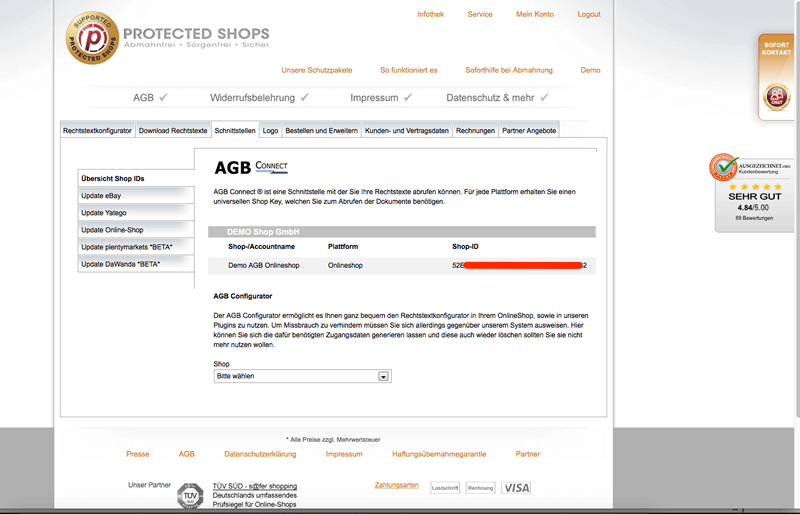
Shop ID: Sie müssen sich bei Protected Shops in den Mitgliederbereich einloggen.
-
8
Im PS Account unter dem Menüpunkt Schnittstelle finden Sie die Shop-ID des entsprechenden Shops.
-
9
Die Shop-ID kopieren und dann im Shopware Adminbereich wieder einfügen und speichern.
-
10
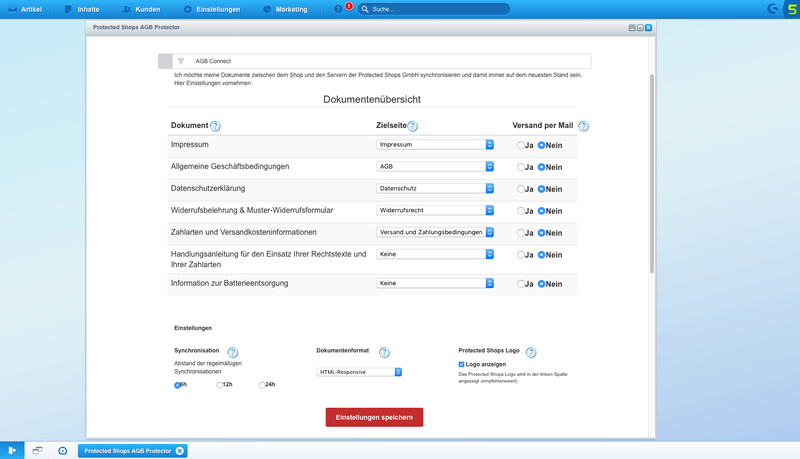
Nun gehen Sie zum Bereich Konfiguration.
-
11
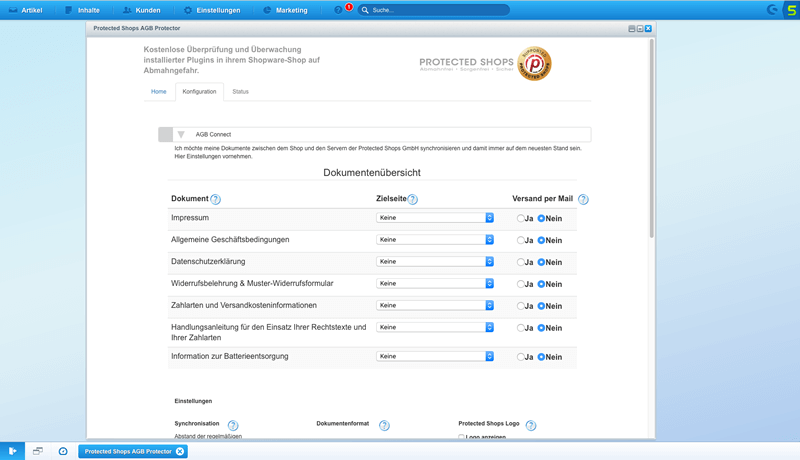
Der erste Punkt heißt AGB Connect.
-
12
Hier ordnen Sie bitte die entsprechenden Dokumente den Zielseiten zu.
-
13
Wählen Sie jeweils aus, ob die Texte auch per Email in den entsprechenden Kauf-Emails mitgeschickt werden sollen.
-
14
Im nächsten Schritt wählen Sie die Synchronisationshäufigkeit aus.
-
15
Weiterhin das Dokumentenformat.
-
16
Abschließend noch, ob das Protected Shops Logo im Shop angezeigt werden soll.
-
17
Einstellungen speichern.