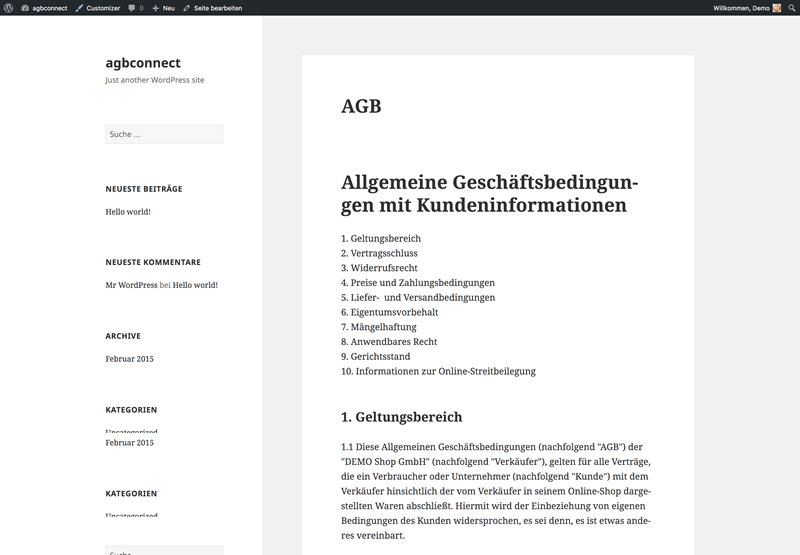
Anleitung: Protected Shops AGB Connect für WordPress & WooCommerce
Schnittstellenmodul „Protected Shops AGB Connect" für die Shopsoftware von WordPress + WooCommerce.
-
1
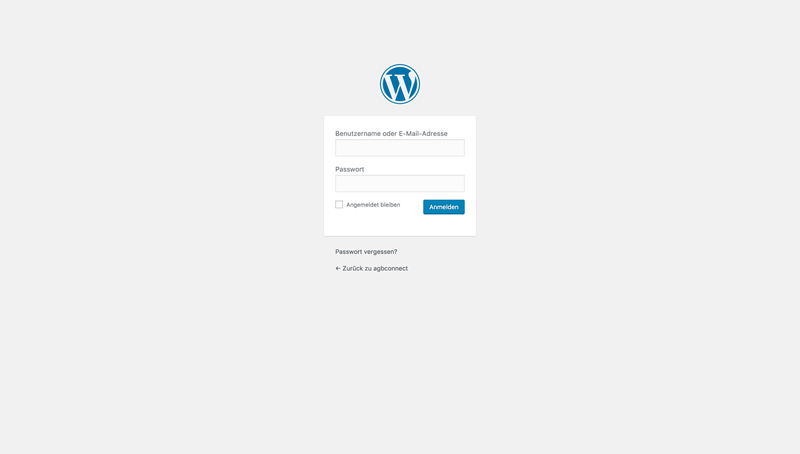
Loggen Sie sich in den Administrationsbereich Ihres WooCommerce-Shops ein.
-
2
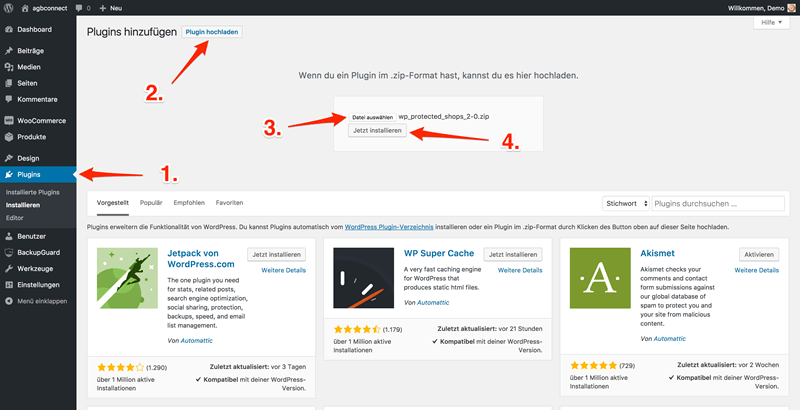
Klicken Sie auf Plugins -> Plugins installieren -> Plugin hochladen. Wählen Sie die entsprechende Datei aus und klicken Sie auf „Jetzt installieren".
-
3
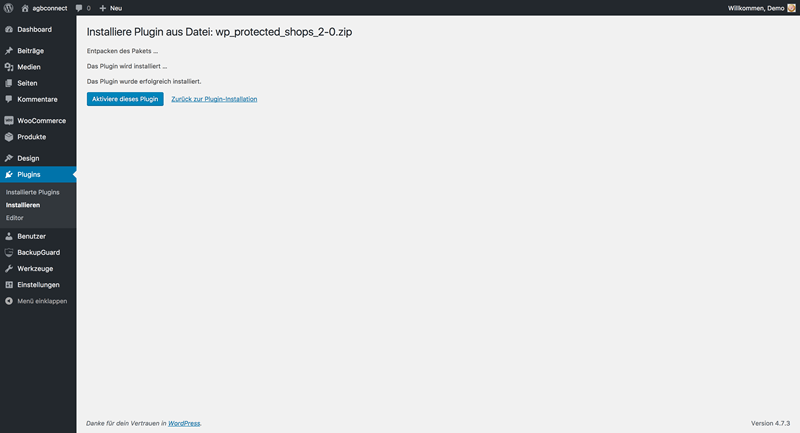
Nach erfolgreicher Installation aktivieren Sie bitte noch das Plugin.
-
4
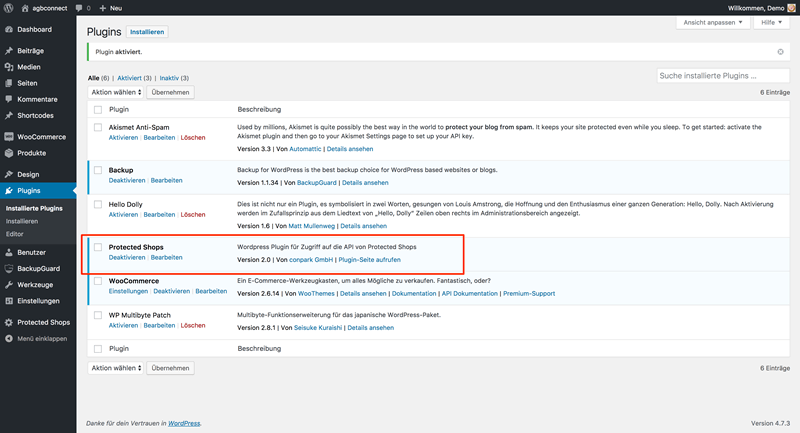
Nach erfolgreicher Installation und Aktivierung ist das Plugin in der Plugin-Übersicht verfügbar und als aktiviert gekennzeichnet.
-
5
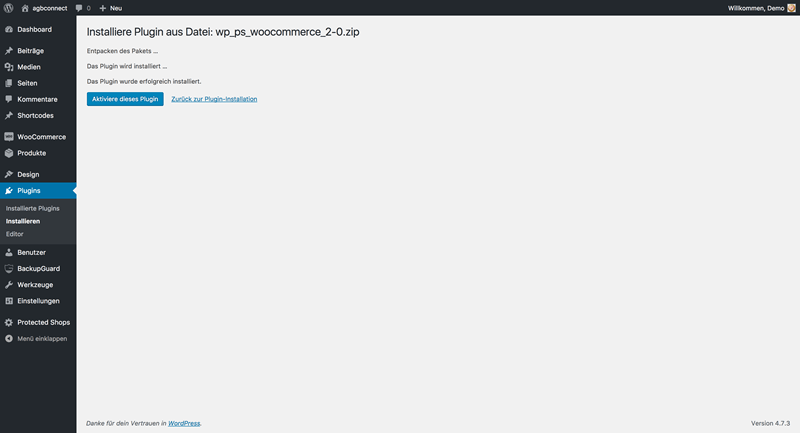
Wenn Sie WooCommerce im Einsatz haben, installieren Sie bitte noch bei gleichem Vorgehen das entsprechende Protected Shops WooCommerce Plugin.
-
6
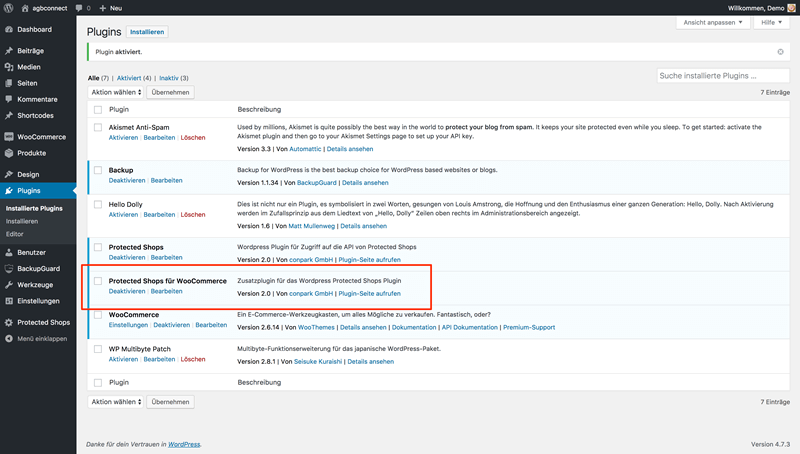
Auch dieses Plugin aktivieren. Es taucht nun ebenfalls in der Plugin-Übersicht auf.
-
7
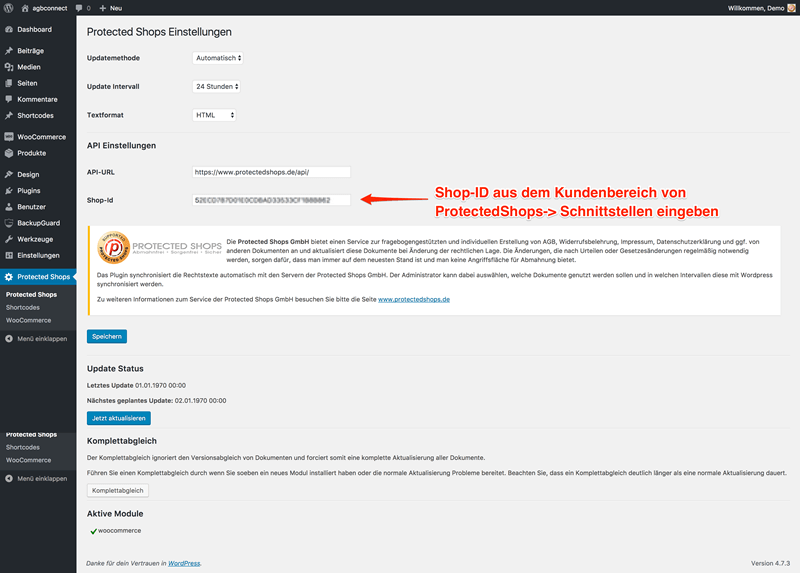
Gehen Sie nun zum Menüpunkt „Protected Shops" und geben Ihre Protected Shops Shop-ID ein.
-
8
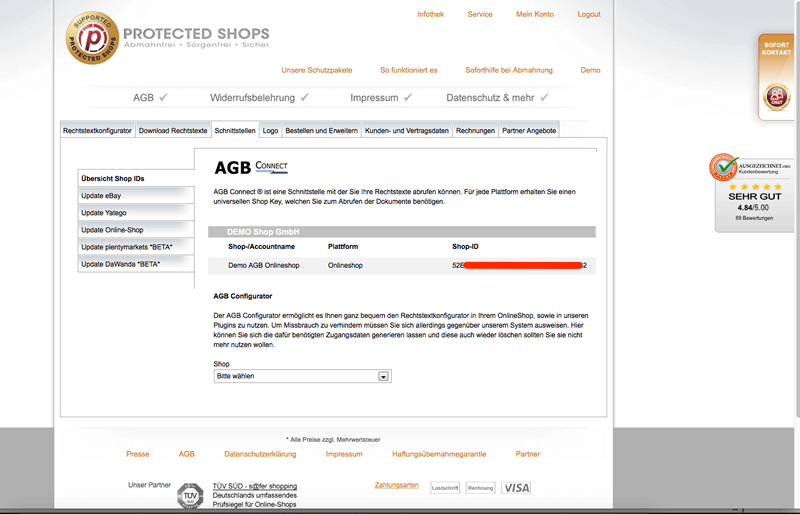
Woher erhalten Sie Ihre Shop ID? Sie müssen sich bei Protected Shops in den Mitgliederbereich einloggen.
-
9
Im PS Account unter dem Menüpunkt Schnittstelle finden Sie die Shop-ID des entsprechenden Shops.
-
10
Die Shop-ID kopieren und dann im WordPress Adminbereich wieder einfügen und speichern.
-
11
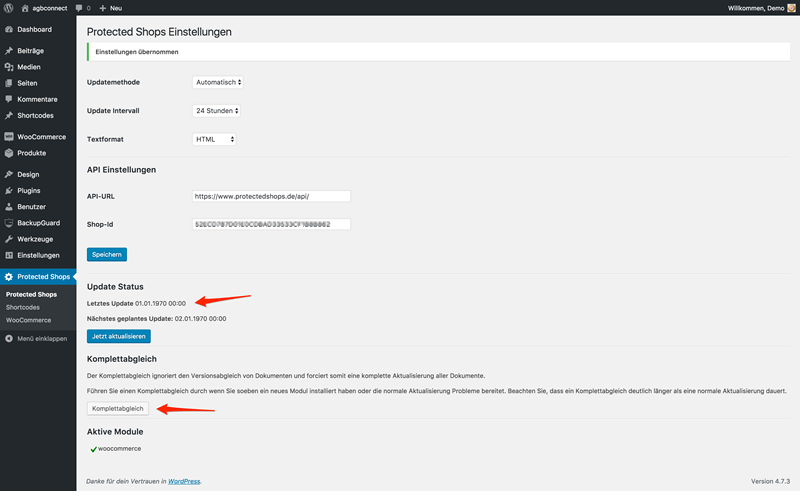
Klicken Sie im nächsten Schritt auf den Button „Komplettabgleich". Sie sehen, dass im Bereich „Update Status" kein aktuelles Datum eingetragen ist.
-
12
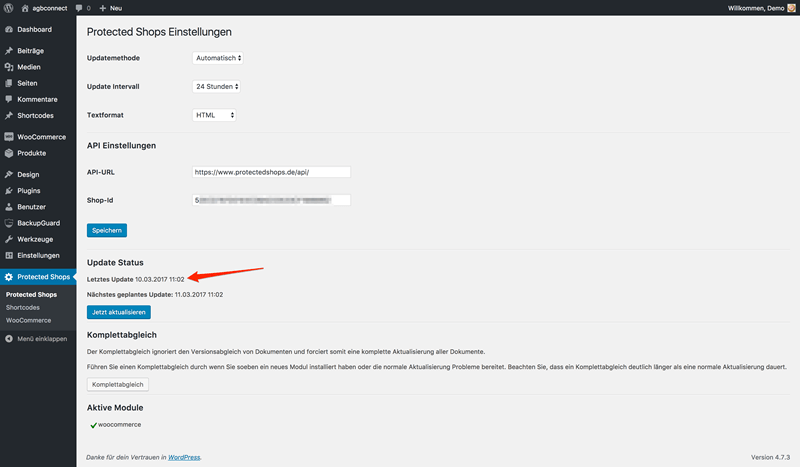
Nach erfolgreichem Abgleich sehen Sie nun im Bereich „Update Status" das aktuelle Datum.
-
13
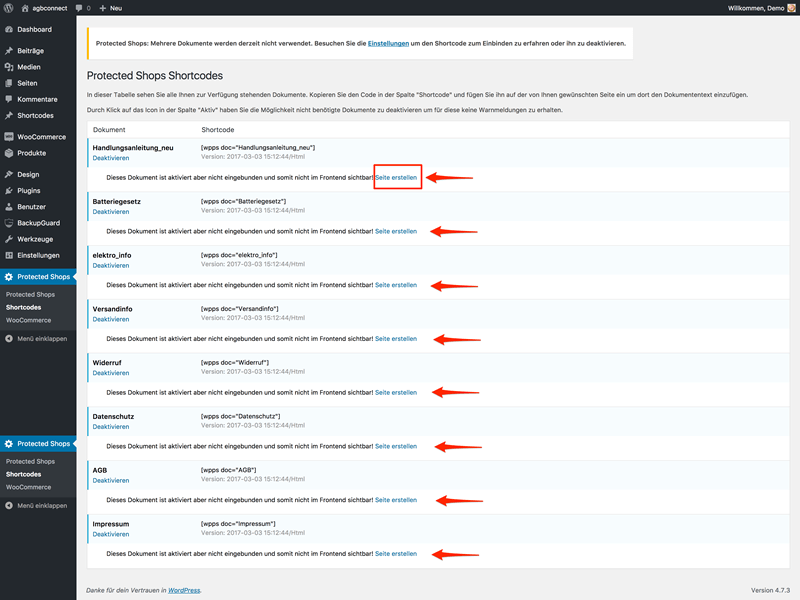
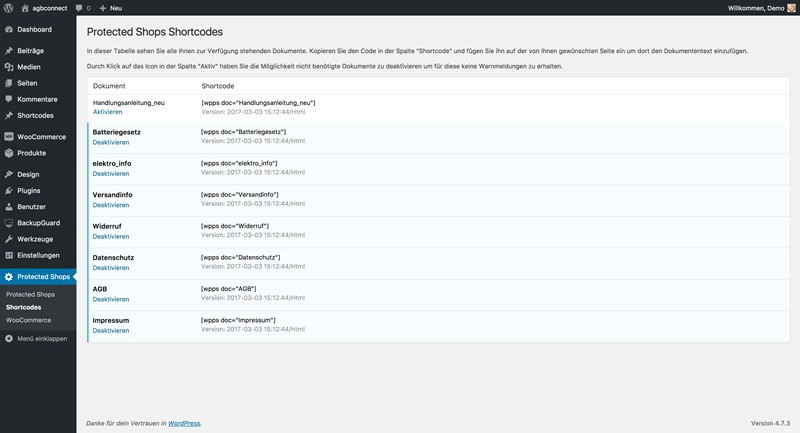
In den Einstellungen des Plugins Protected Shops -> Shortcodes sehen Sie nun eine Übersicht der aktuellen Rechtstexte. Ebenfalls wird ggf. ein Hinweis angezeigt, dass Sie die entsprechende Seite erstellen müssen, um die Texte anlegen zu können.
-
14
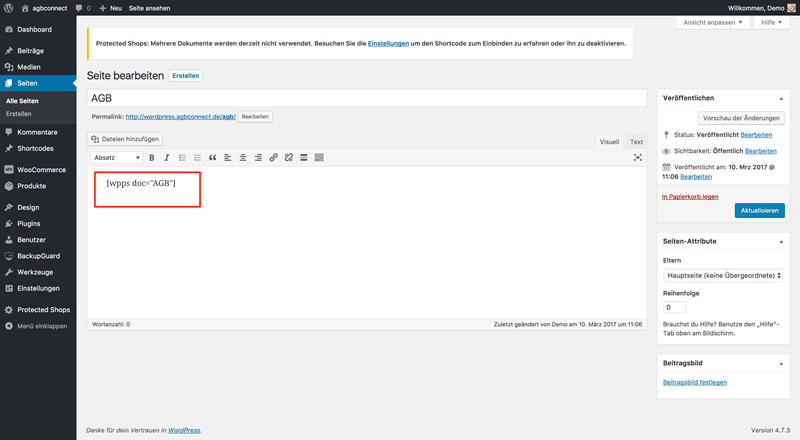
Wenn Sie nun eine Seite öffnen, auf der die Rechtstexte angezeigt werden sollen, können Sie direkt den Shortcode einfügen. Der synchronisierte Rechtstext wird hier dann vom System eingefügt und angezeigt.
-
15
Ggf. können Sie nun im Bereich „Protected Shops -> Shortcodes" eventuell nicht benötigte Texte deaktivieren, um keine weiteren Fehlermeldungen angezeigt zu bekommen.
-
16
Nun haben Sie erfolgreich die Rechtstexte den Contentseiten im WordPress zugeordnet. Ein Test auf der entsprechenden Webseite zeigt Ihnen nun die aktuellen Rechtstexte an.