Anleitung: Protected Shops AGB Connect für xt:Commerce
Installation und Konfiguration von Protected Shops AGB Connect für xt:Commerce. Das entsprechende Plugin/Modul finden Sie auf unserer AGB Connect Seite.
-
1
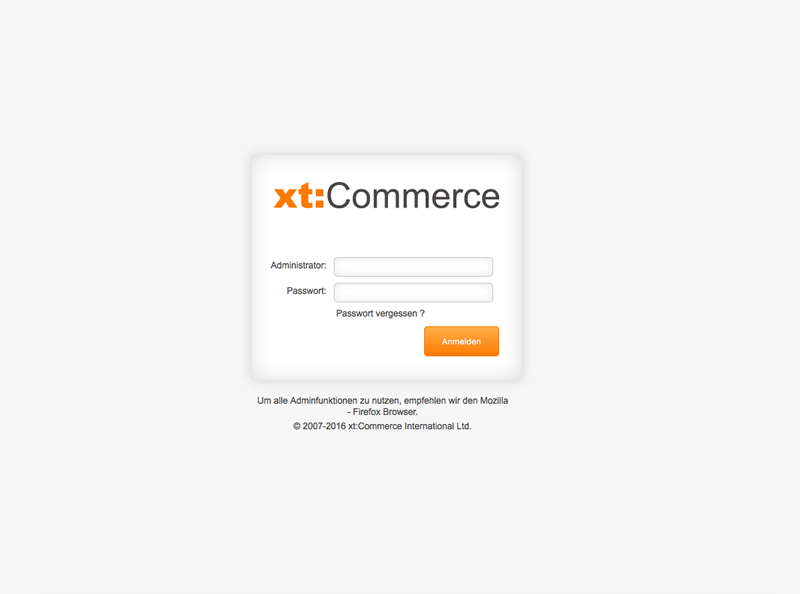
Sie müssen sich zunächst in die Administration Ihres xt:Commerce Shops einloggen.
-
2
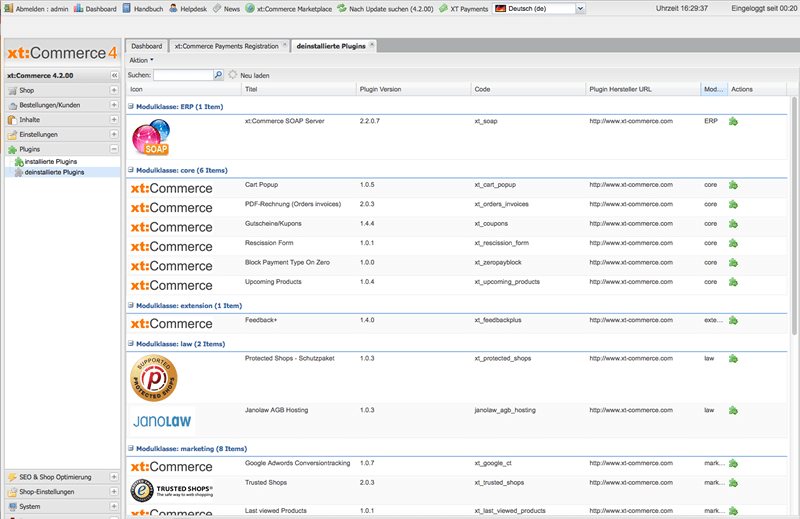
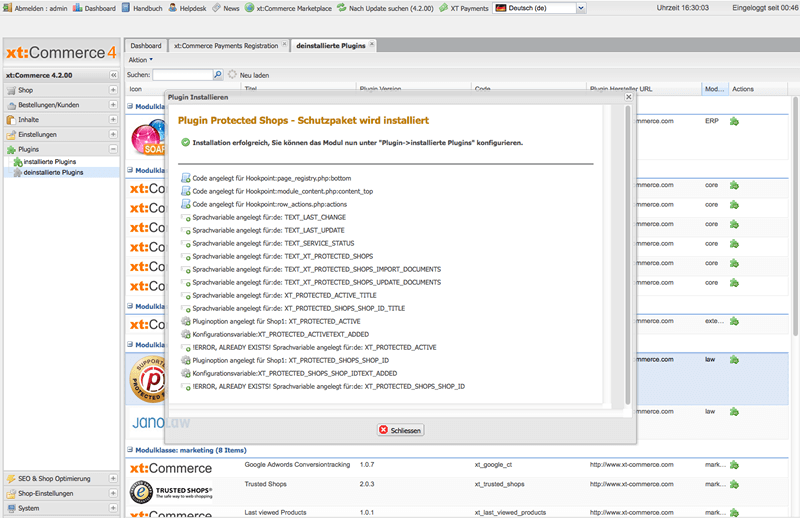
Unter Plugins/ deinstallierte Plugins finden Sie die Modulklasse: law. Hier ist das Plugin Protected Shops Schutzpaket zu finden.
-
3
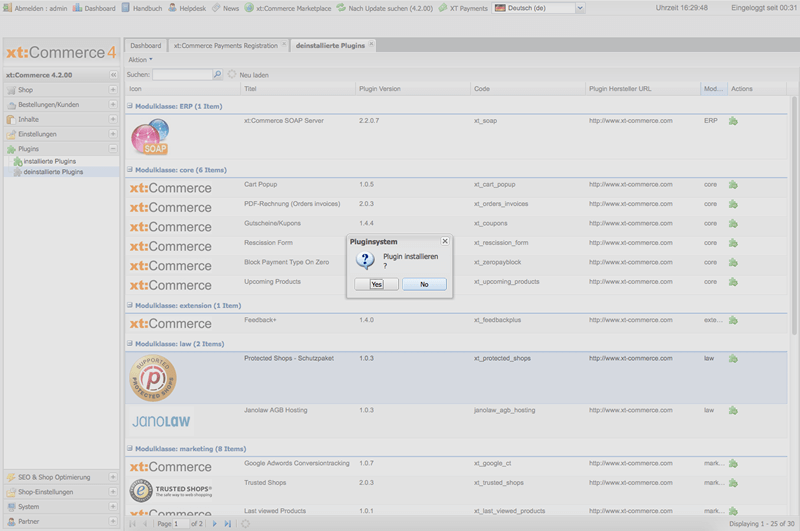
Plugin installieren, indem Sie auf RUN klicken.
-
4
Plugin wurde erfolgreich installiert.
-
5
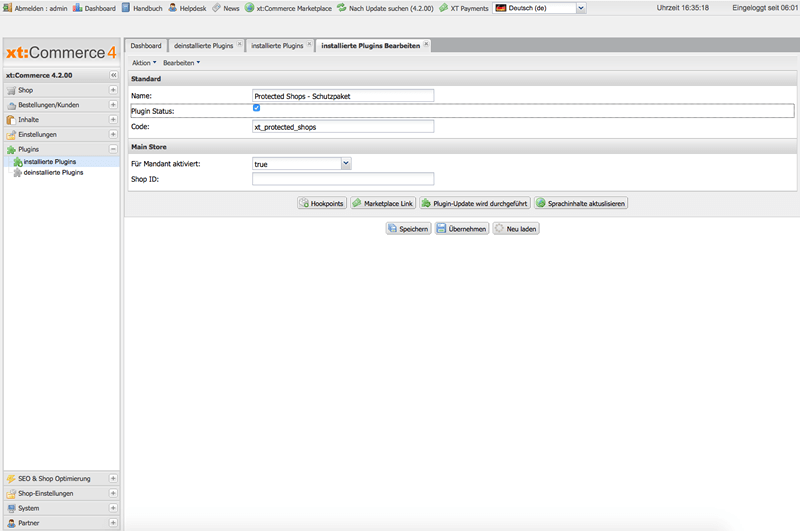
Unter installierte Plugins Protected Shops auswählen und auf bearbeiten klicken.
-
6
Plugin Status anklicken.
-
7
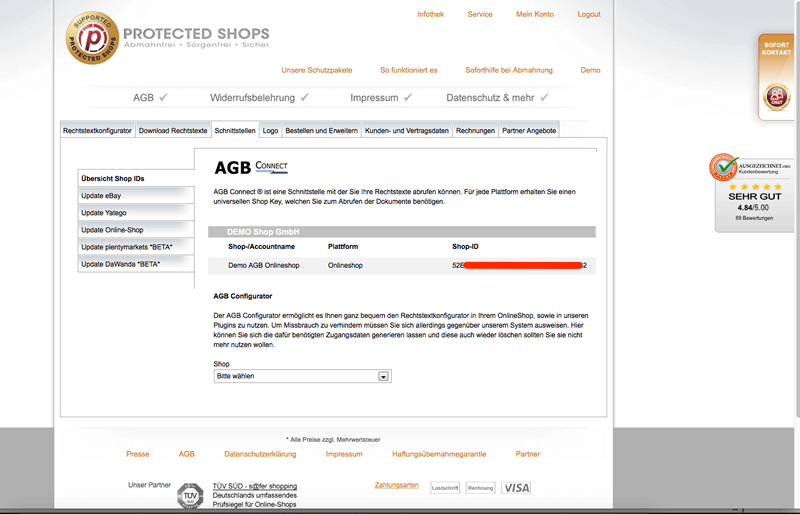
Main Store -> Shop ID: Sie müssen sich nun bei Protected Shops im Mitgliederbereich einloggen. Haben Sie noch kein Schutzpaket von Protected Shops, dann können Sie ein entsprechendes Schutzpaket bestellen.
-
8
Im PS Account unter dem Menüpunkt Schnittstelle finden Sie die Shop-ID des entsprechenden Shops.
-
9
Die Shop-ID kopieren und dann im xt:Commerce Adminbereich wieder unter Plugins -> installierte Plugins -> Main Store die Shop-ID einfügen.
-
10
Speichern.
-
11
Nun eventuell aus der xt:Commerce Admin abmelden und dann neu einloggen.
-
12
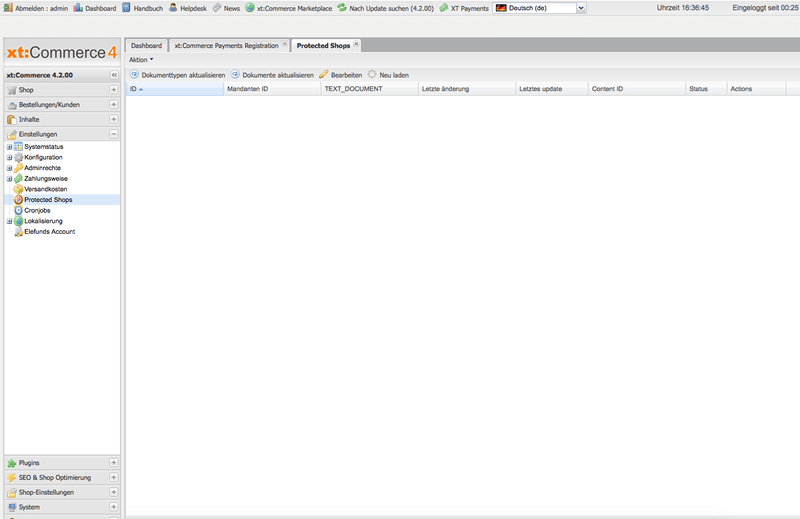
Im Bereich Einstellungen finden Sie nun den Punkt Protected Shops.
-
13
Protected Shops Icon anklicken.
-
14
Es öffnet sich ein Menü.
-
15
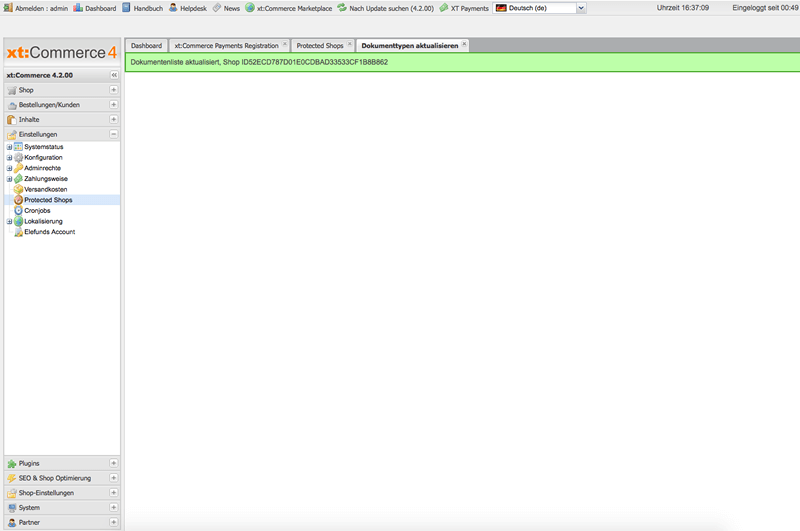
Hier Dokumenttypen aktualisieren anklicken, damit die Dokumentenliste der entsprechenden Shop-ID aktualisiert wird.
-
16
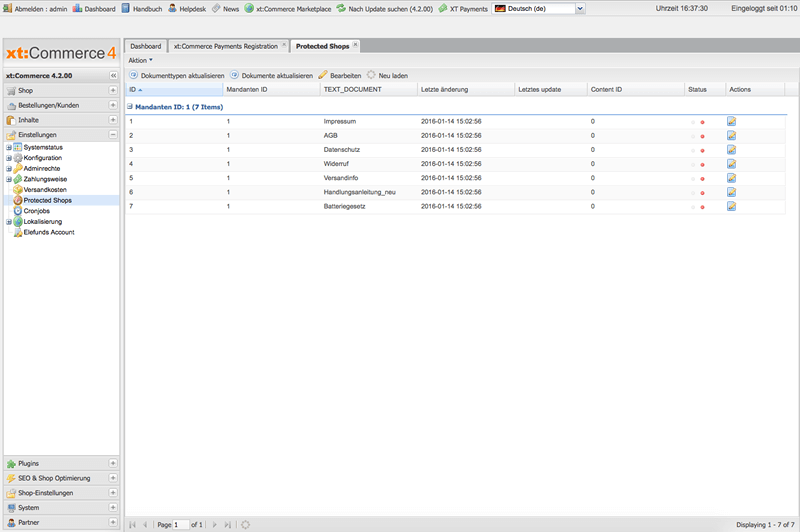
Neu laden bringt die entsprechenden Punkte zum Vorschein.
-
17
Status aller Dokumente steht auf rot.
-
18
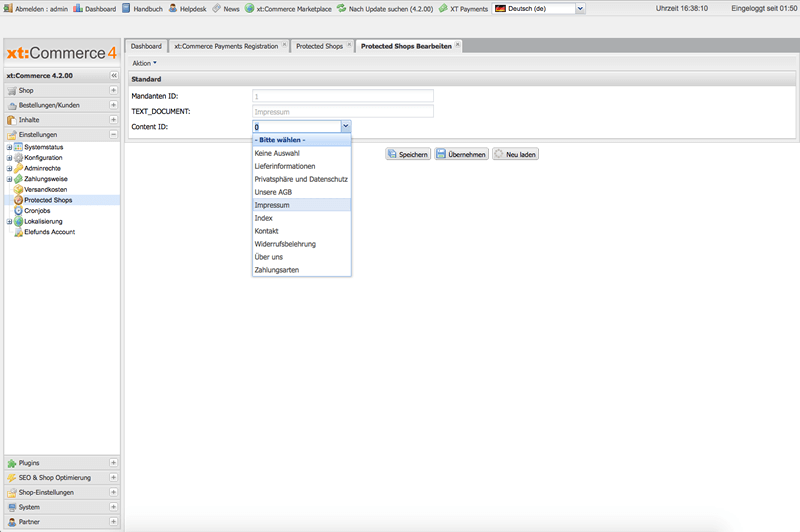
Unter Actions bearbeiten anklicken und die entsprechenden Contentseiten zuordnen.
-
19
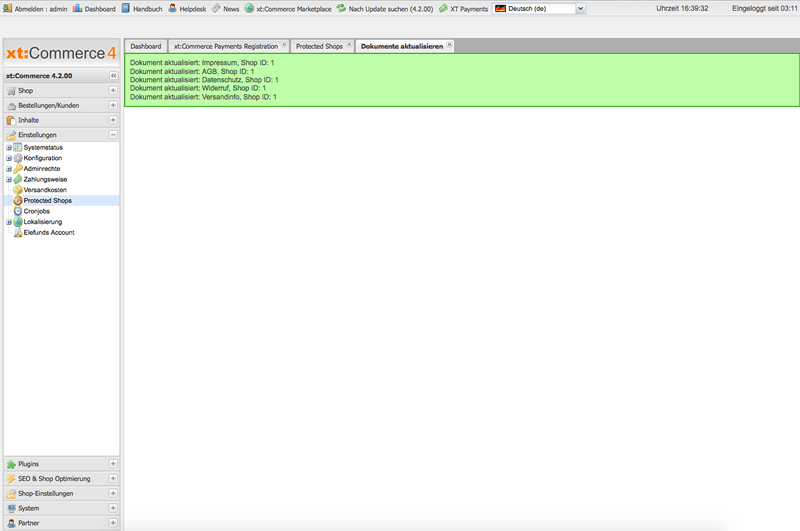
Nach der Zuordnung Dokumente aktualisieren klicken und kurz warten.
-
20
Der Status ist jetzt auf grün gewechselt.
-
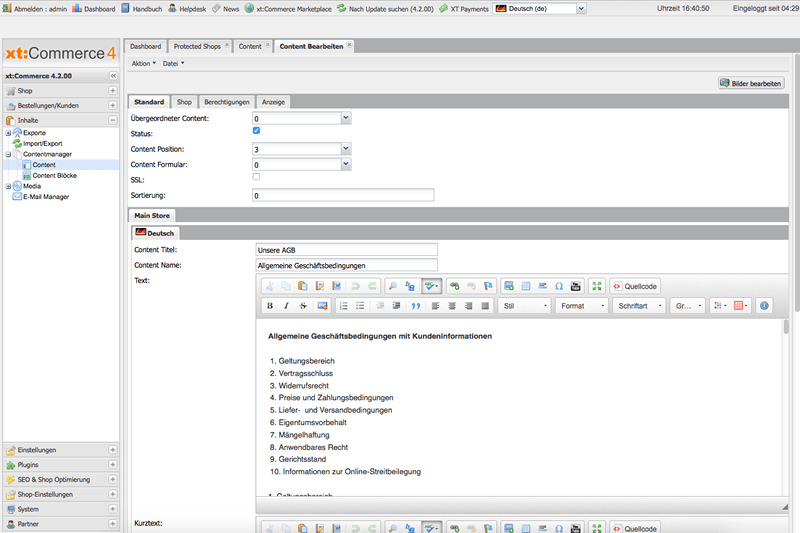
21
Unter dem Punkt Inhalte -> Contentmanager -> Content werden die entsprechenden Seiten angezeigt. Hier kann man die Richtigkeit kontrollieren.