Anleitung: Protected Shops AGB Connect für Afterbuy
Konfiguration des Schnittstellenmoduls „Protected Shops AGB Connect" für die Shopsoftware von Afterbuy.
-
1
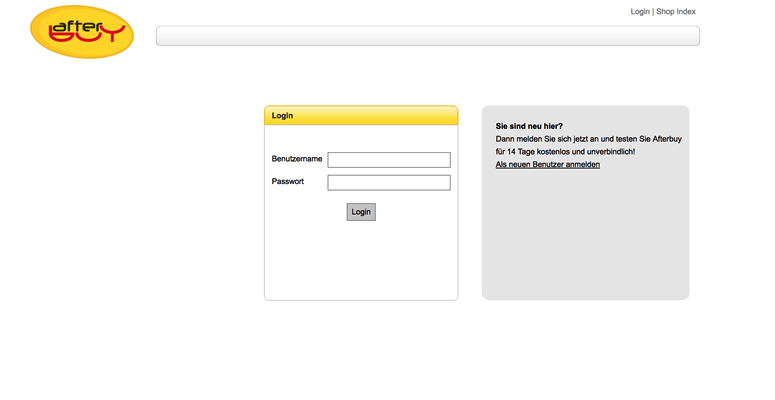
Loggen Sie sich in den Administrationsbereich Ihres afterbuy-Shops ein.
-
2
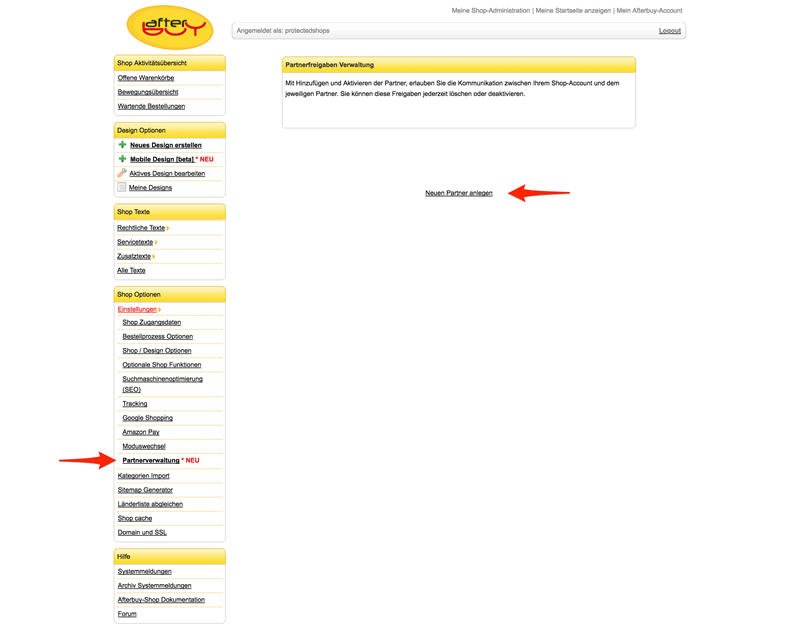
Gehen Sie in den Bereich „Shop Optionen" -> „Einstellungen" -> „Partnerverwaltung". Dort wählen Sie „Neuen Partner anlegen" aus.
-
3
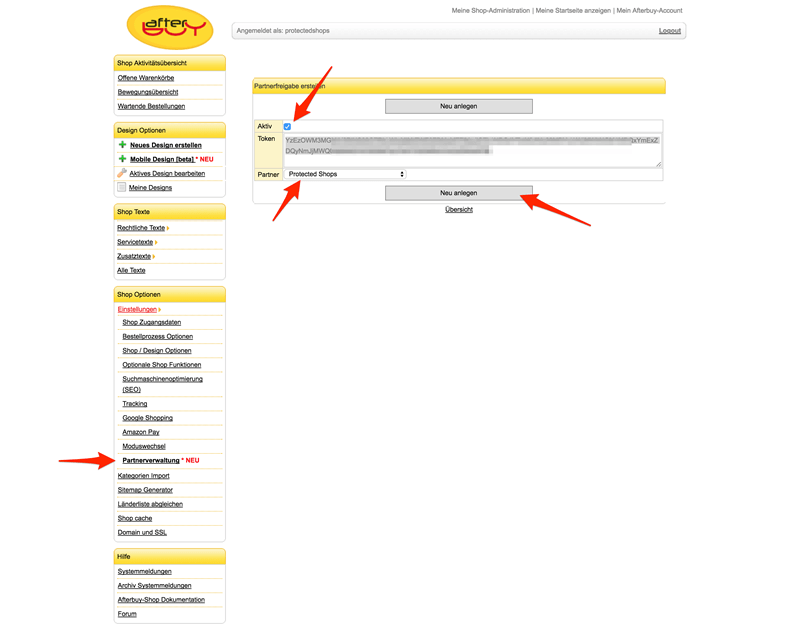
Wählen Sie unter „Partner" Protected Shops aus. Achten Sie darauf, dass „Aktiv" ebenfalls ausgewählt ist. Kopieren Sie den generierten Token und klicken dann auf „Neu anlegen".
-
4
Sie müssen sich nun bei Protected Shops in den Mitgliederbereich einloggen.
-
5
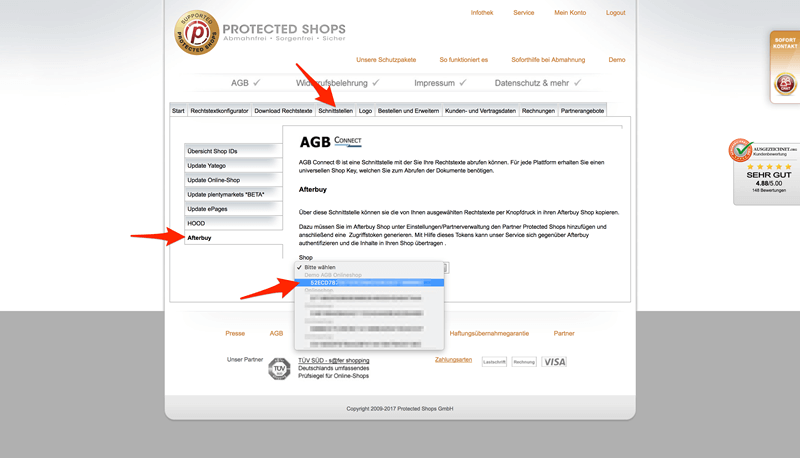
Im Protected Shops Account unter dem Menüpunkt „Schnittstellen" wählen Sie „afterbuy" aus. Nun wählen Sie noch den entsprechenden Onlineshop aus.
-
6
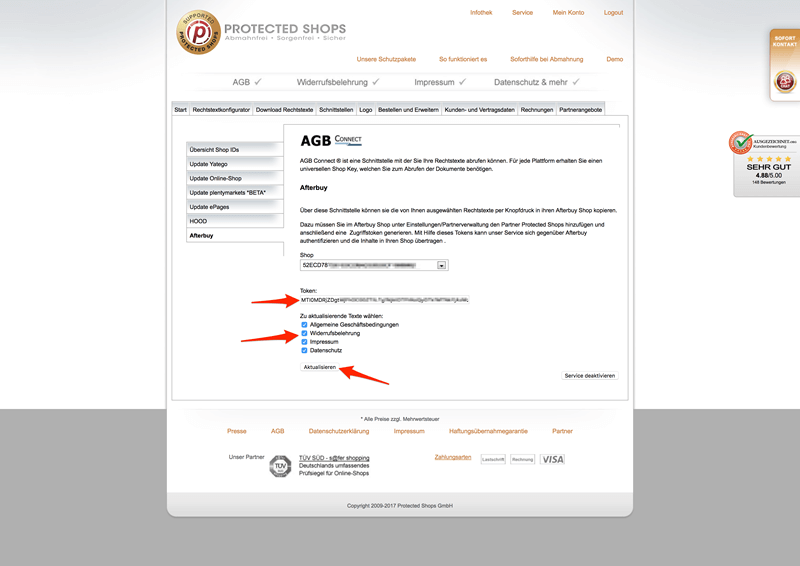
Fügen Sie nun den kopierten Token aus dem Backend von afterbuy hier ein, wählen die zu aktualisierenden Seiten und klicken dann auf „aktualisieren".
-
7
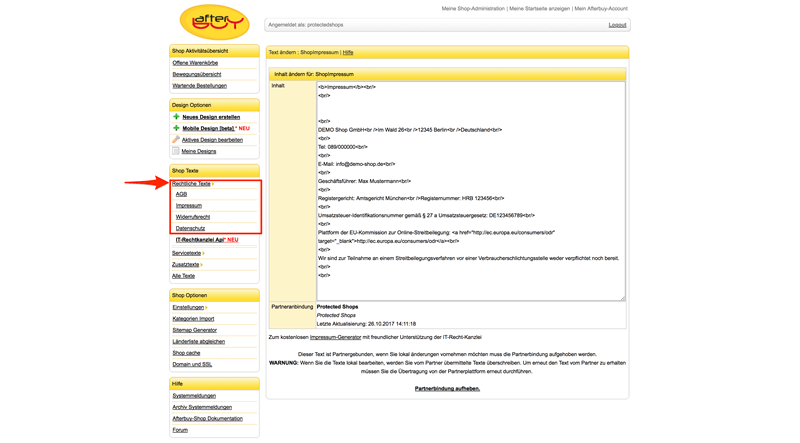
Kontrollieren Sie im Backend von afterbuy nun im Bereich „Shop Texte" -> „Rechtliche Texte", ob die Synchronisation erfolgreich war.
-
8
Nun haben Sie erfolgreich die Synchronisation der Rechtstexte Ihres afterbuy Shops mit den Rechtstexten von Protected Shops eingerichtet.